Tablica do korepetycji z matematyki
Matematyka, która rusza się na tablicy
Piszesz jak na kartce, a bryły się obracają, przekrój buduje się krok po kroku, a kulki spadają w krzywą Gaussa. Uczeń widzi to samo co Ty, w tej samej karcie co wideo.
- Ponad 80 funkcji
- Bez instalowania
- Komputer, tablet i telefon
Pisanie, wzory i algebra
Piszesz jak na kartce, wygląda jak w podręczniku
Pismo odręczne, wzory, wykresy, nierówności i schematy na jednej tablicy. Wszystko, co narysujesz, zostaje u ucznia po lekcji.
-
Nowość
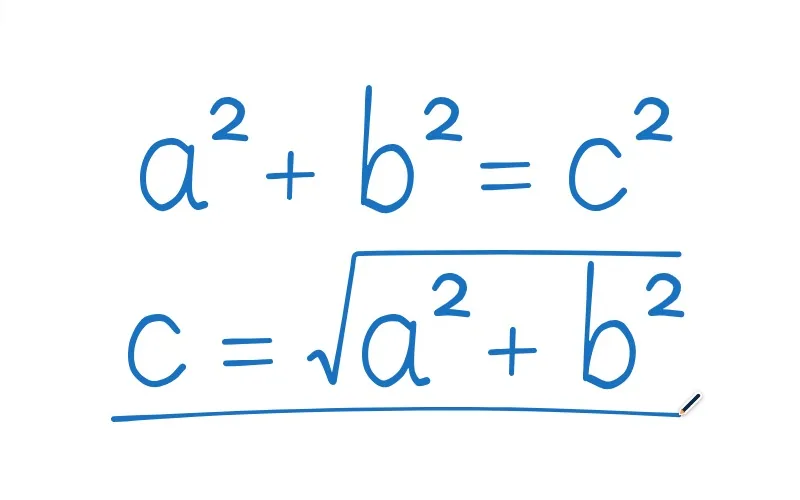
Kaligrafia: wzór, który wygląda jak pisany piórem
Do czego służy
- W okienku pióra wybierasz kaligrafię („Miękka”).
- Piszesz jak zwykle, myszą, palcem albo rysikiem.
- Kreska grubieje, gdy zwalniasz albo mocniej dociskasz, i chudnie na szybkich pociągnięciach.
- Pierwiastek i podkreślenie wyglądają jak pisane ręką, a nie jak linie z programu.
Na lekcji: Wyprowadzenie wzoru piszesz na żywo, a uczeń dostaje czytelną notatkę, którą chce się przepisać.
Wypróbuj na tablicy próbnej: Kaligrafia: wzór, który wygląda jak pisany piórem
-
Nowość
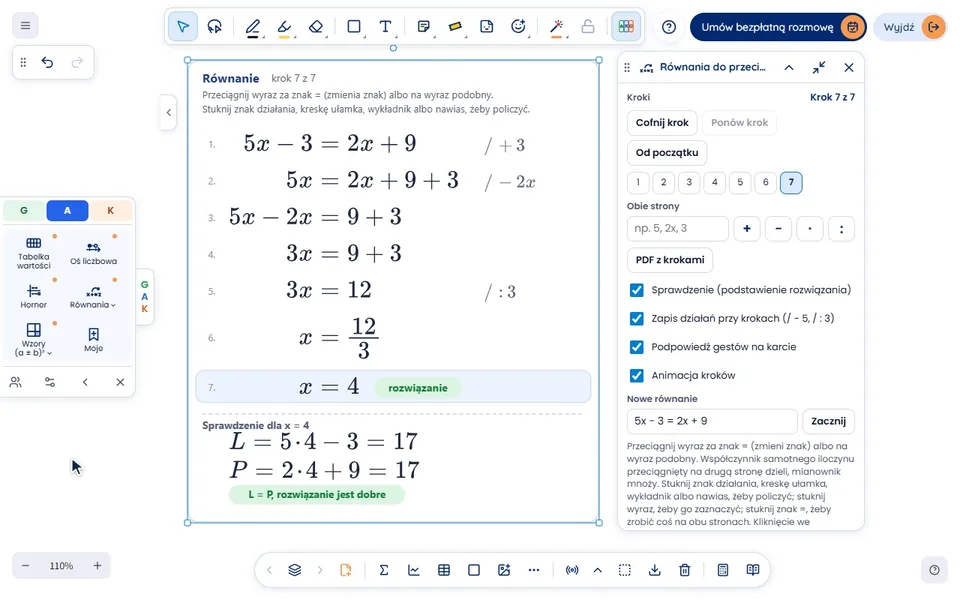
Równania do przeciągania
Do czego służy
- W pasku działów A wybierasz „Równania do przeciągania”: przykład z listy albo własne równanie wpisane jak w zeszycie.
- Przeciągasz wyraz za znak =: przechodzi na drugą stronę ze zmienionym znakiem, a przy linii staje zapis działania, np. „/ + 3”.
- Wyraz upuszczony na wyraz podobny łączy się z nim, a stuknięcie znaku działania liczy: z 9 + 3 robi się 12.
- Współczynnik przeciągnięty na drugą stronę dzieli obie strony: z 3x = 12 robi się x = 12/3, a stuknięcie kreski ułamka daje x = 4.
- „Sprawdzenie” w panelu podstawia wynik do równania i pokazuje L = P.
Na lekcji: Po Twoim pozwoleniu („Uczeń prowadzi”) uczeń sam przeciąga wyrazy: każdy ruch to nowa linia z zapisem działania, a zły ruch odbija z krótką podpowiedzią.
-
Wykres z suwakami
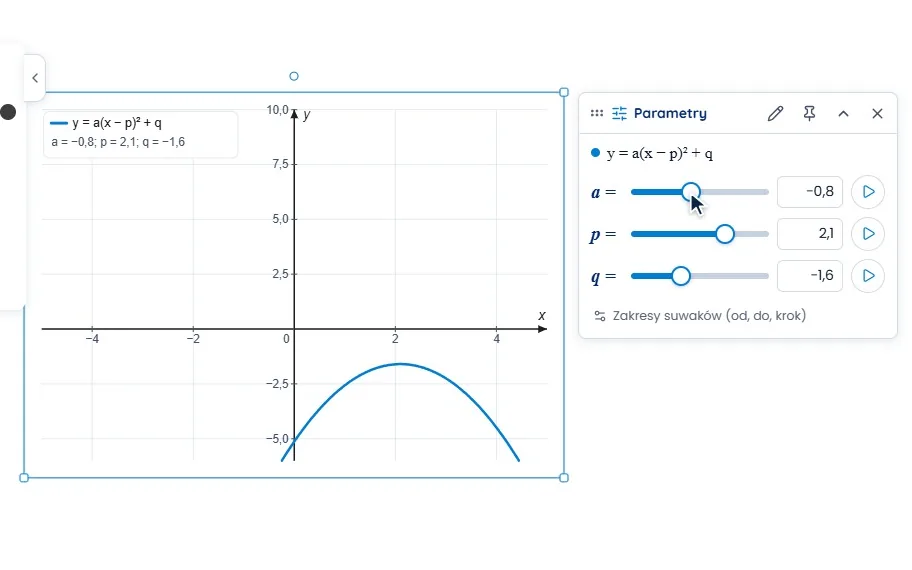
Do czego służy
- Klikasz „Wykres” w dolnym pasku i wpisujesz wzór, np. y = a(x − p)² + q.
- Każda litera we wzorze dostaje suwak.
- Przesuwasz suwak: parabola przesuwa się, zwęża albo odwraca na żywo, u ucznia też.
Na lekcji: Uczeń przewiduje, co zrobi wykres po zmianie liczby, a suwak od razu to sprawdza.
-
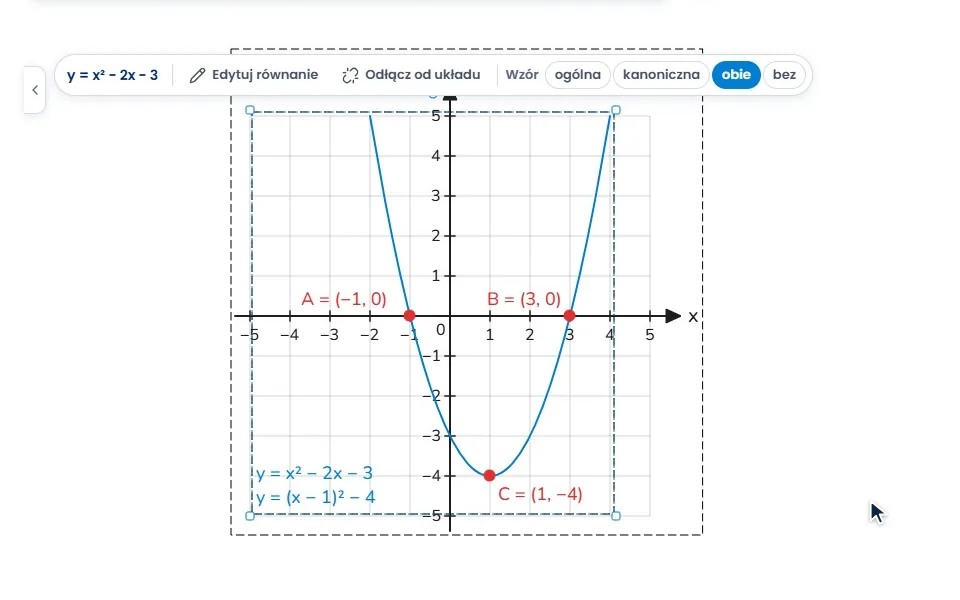
Parabola przez trzy punkty
Do czego służy
- Zaznaczasz układ współrzędnych i w jego pasku klikasz „Punkt”: każdy klik stawia punkt z nazwą i współrzędnymi, przyciągnięty do kratki.
- „Parabola przez 3 punkty” i klik w A, B, C: przez punkty przechodzi parabola y = x² − 2x − 3, a jej wzór stoi przy wykresie.
- W pasku paraboli „Wzór: obie”: przy wykresie jest też postać kanoniczna y = (x − 1)² − 4.
- Przeciągasz punkt C: parabola i jej wzór przeliczają się na żywo, a A i B zostają na wykresie.
Na lekcji: Uczeń zaznacza punkty z zadania, sprawdza swój wzór z tym przy wykresie, a przesuwając punkt widzi, jak zmieniają się współczynniki.
-
Nowość
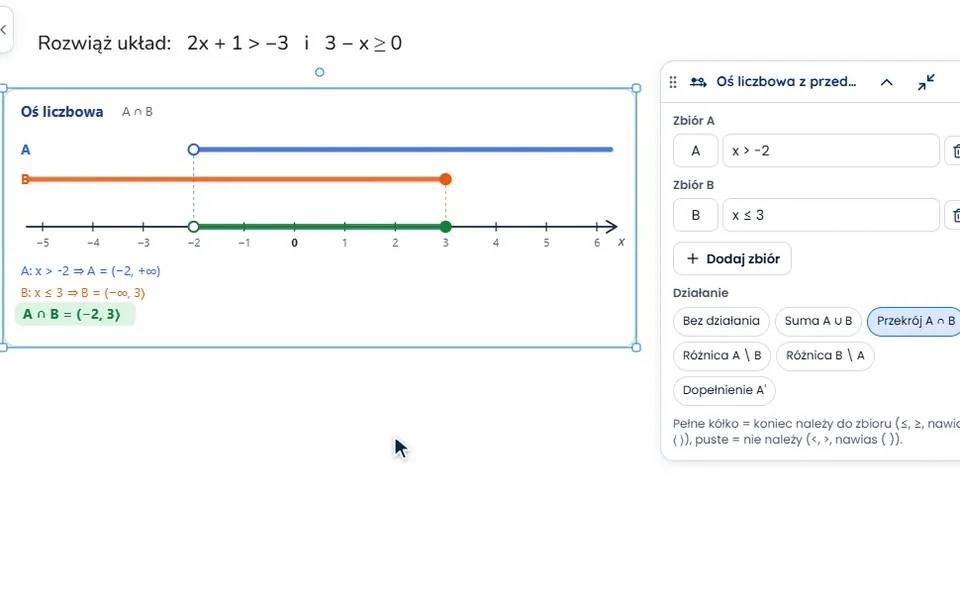
Układ nierówności na osi liczbowej
Do czego służy
- W pasku działów A klikasz „Oś liczbowa”: obok tablicy staje panel ze zbiorami A i B.
- Wpisujesz nierówności tak, jak je piszesz w zeszycie, np. x > -2 i x ≤ 3.
- Na osi od razu rysują się półproste z pełnymi albo pustymi kółkami na końcach.
- Wybierasz działanie, np. „Przekrój A ∩ B”: część wspólna świeci na zielono, a pod osią jest zapis (-2, 3⟩.
- Zmiana ≤ na < od razu zamienia pełne kółko na puste.
Na lekcji: Uczeń sam rozwiązuje obie nierówności, a oś na tablicy sprawdza jego odpowiedź i pokazuje, skąd bierze się końcowy przedział.
Wypróbuj na tablicy próbnej: Układ nierówności na osi liczbowej
-
Nowość
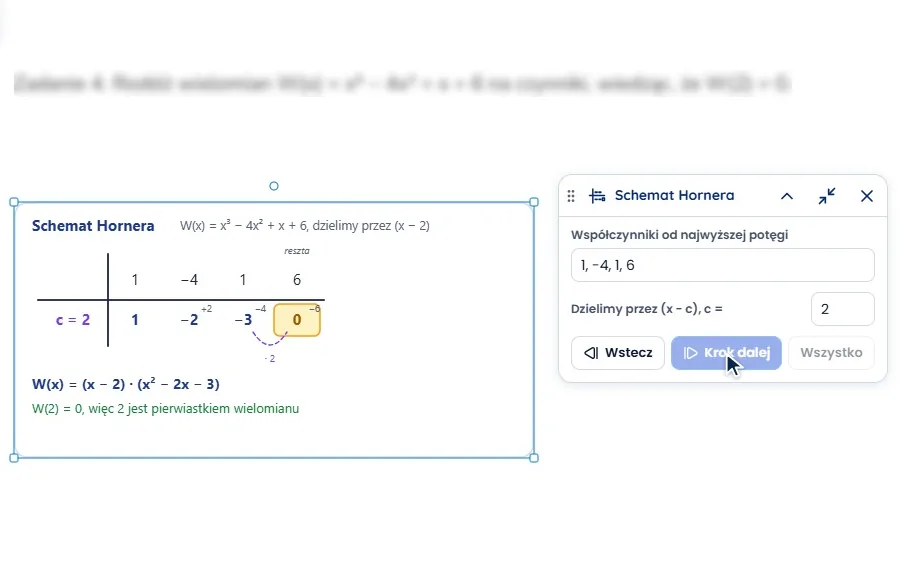
Schemat Hornera krok po kroku
Do czego służy
- W pasku działów A klikasz „Horner”: na tablicy staje tabela, obok panel.
- Wpisujesz współczynniki wielomianu, np. 1, -4, 1, 6, i liczbę c.
- Każde „Krok dalej” dopisuje jedną liczbę ze strzałkami: mnożenie przez c i dodawanie.
- Na końcu widać resztę i rozkład, np. W(x) = (x − 2)(x² − 2x − 3).
- Inne c i „Wszystko” od razu liczą całą tabelę.
Na lekcji: Uczeń mówi, co wpisać w kolejną kratkę, a „Krok dalej” od razu pokazuje, czy miał rację.
-
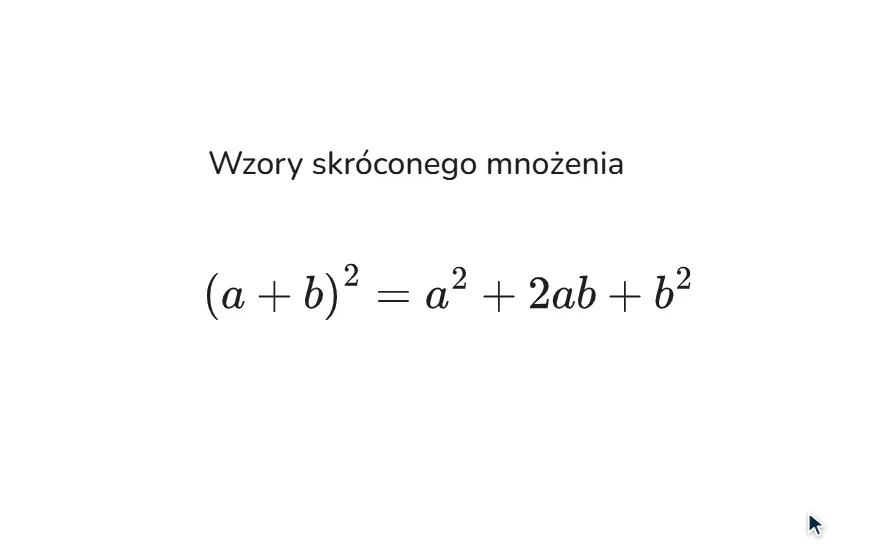
Wzory jak w podręczniku
Do czego służy
- „Wzór” w dolnym pasku otwiera okno z podglądem.
- Piszesz z klawiatury jak na kartce: ^ to potęga, / to ułamek, przyciski dodają pierwiastki i symbole.
- „Wstaw na tablicę”: wzór wygląda jak w podręczniku, dwuklik pozwala go poprawić.
Na lekcji: Wzory skróconego mnożenia czy definicje zapisujesz czytelnie w kilka sekund i zostają w notatce ucznia.
-
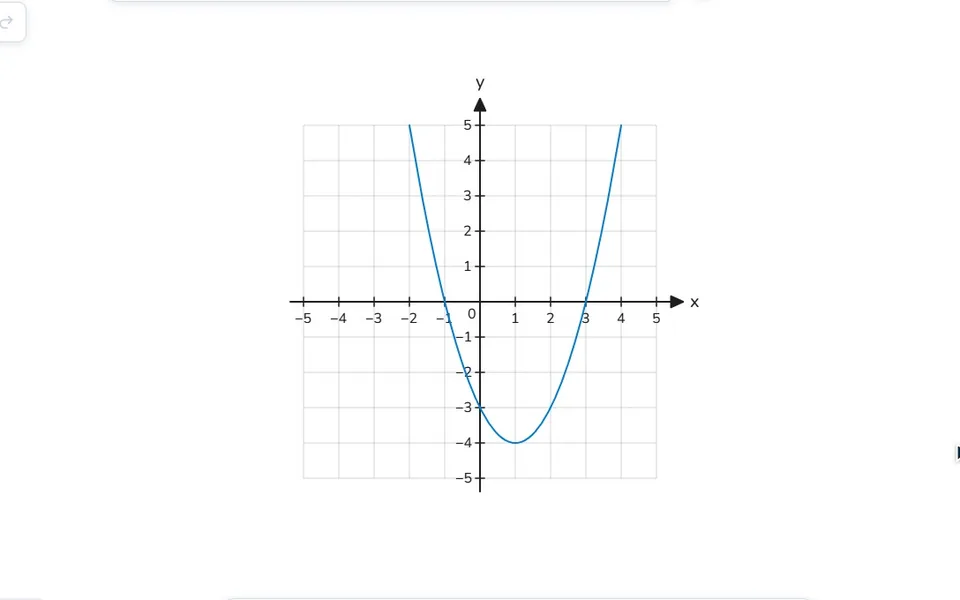
Krzywa z równania w układzie
Do czego służy
- Wstawiasz układ współrzędnych jednym kliknięciem.
- Przy układzie klikasz „Krzywa” i wpisujesz równanie: prostej, paraboli, hiperboli albo okręgu.
- Podgląd pokazuje krzywą, „Dodaj krzywą” rysuje ją w skali układu.
Na lekcji: Kilka krzywych w jednym układzie pokazuje punkty przecięcia, które uczeń wcześniej policzył.
-
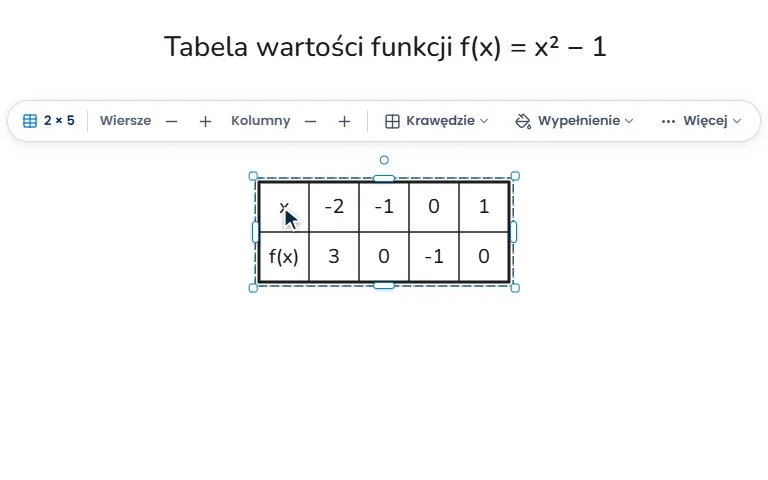
Tabela wartości w kilka sekund
Do czego służy
- „Tabela” w dolnym pasku: wybierasz rozmiar na siatce.
- Dwuklik w komórkę i piszesz, Tab przechodzi do następnej.
- W pasku przy tabeli ustawiasz krawędzie, wypełnienie i nagłówek.
Na lekcji: Tabelkę wartości funkcji wypełniacie razem z uczniem, a potem przenosicie punkty do układu.
-
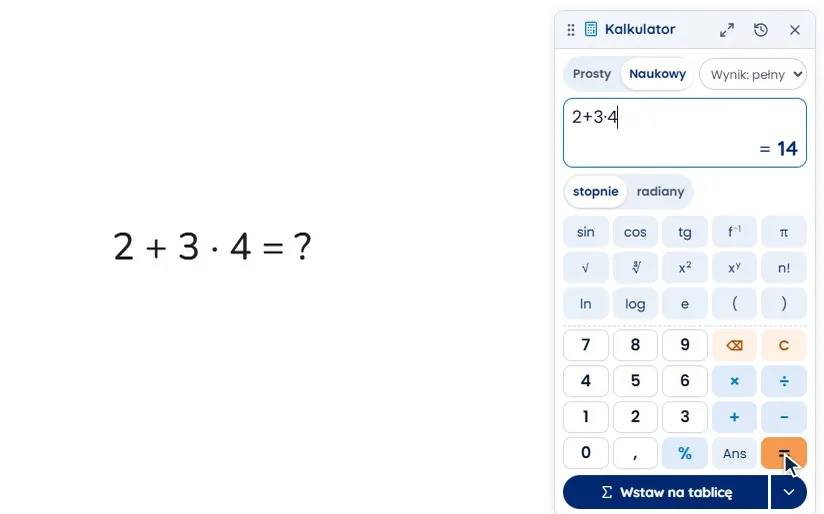
Kalkulator jak na maturze
Do czego służy
- Kalkulator otwierasz w rogu tablicy.
- Tryb prosty liczy po kolei, jak kalkulator dozwolony na egzaminie.
- Tryb naukowy zna kolejność działań, potęgi i funkcje; wynik wstawisz na tablicę.
Na lekcji: Na przykładzie 2 + 3 · 4 uczeń zobaczy, czemu na maturze trzeba pilnować kolejności działań samemu.
Geometria i bryły
Bryły, które można obejrzeć z każdej strony
Przekroje, siatki i konstrukcje, które dotąd uczeń musiał sobie wyobrazić, rysują się same i ruszają na jego oczach.
-
Nowość
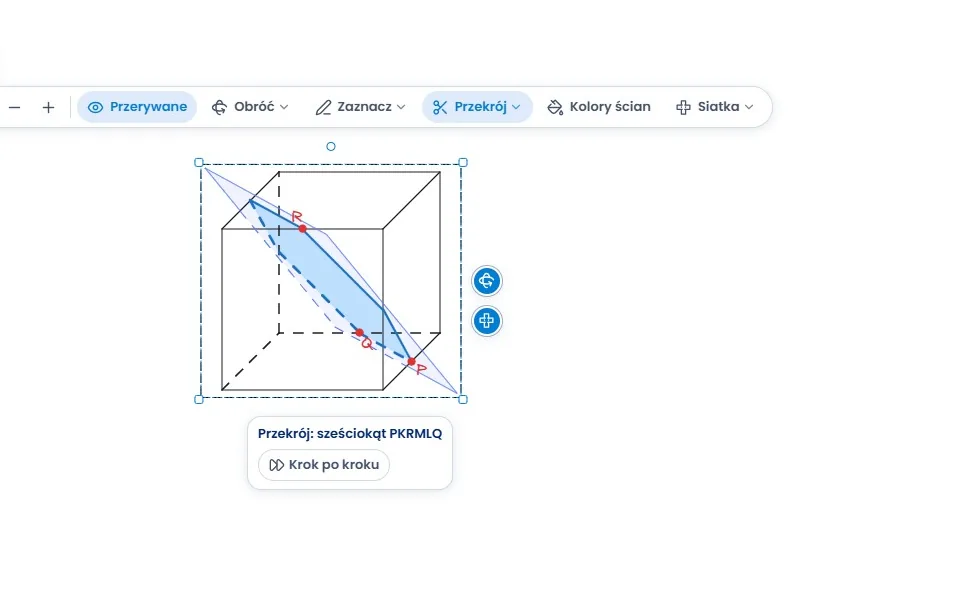
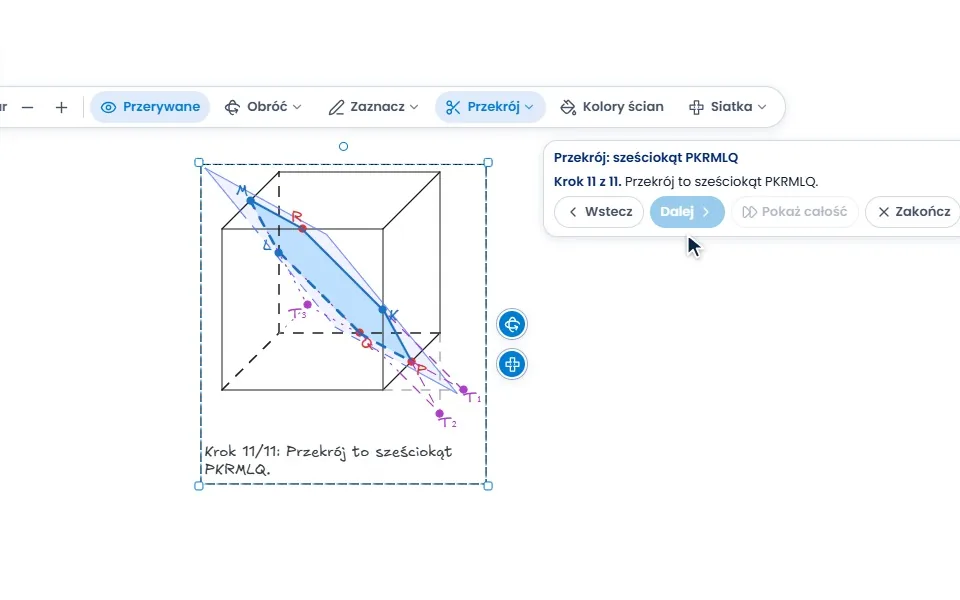
Przekrój bryły krok po kroku
Do czego służy
- Zaznaczasz bryłę i klikasz „Przekrój”, „Przez trzy punkty”.
- Wskazujesz trzy punkty na krawędziach: przekrój rysuje się od razu, lekko pokolorowany.
- „Krok po kroku” i „Dalej”: konstrukcja metodą śladów, z opisem każdego kroku pod bryłą.
- „Figura obok w prawdziwym kształcie”: obok staje przekrój z tymi samymi literami.
- Przesuwasz punkt po krawędzi: przekrój i figura obok zmieniają się na żywo.
Na lekcji: Uczeń widzi każdy krok u siebie, więc zatrzymujesz się tam, gdzie się gubi, i wracasz przyciskiem „Wstecz”.
-
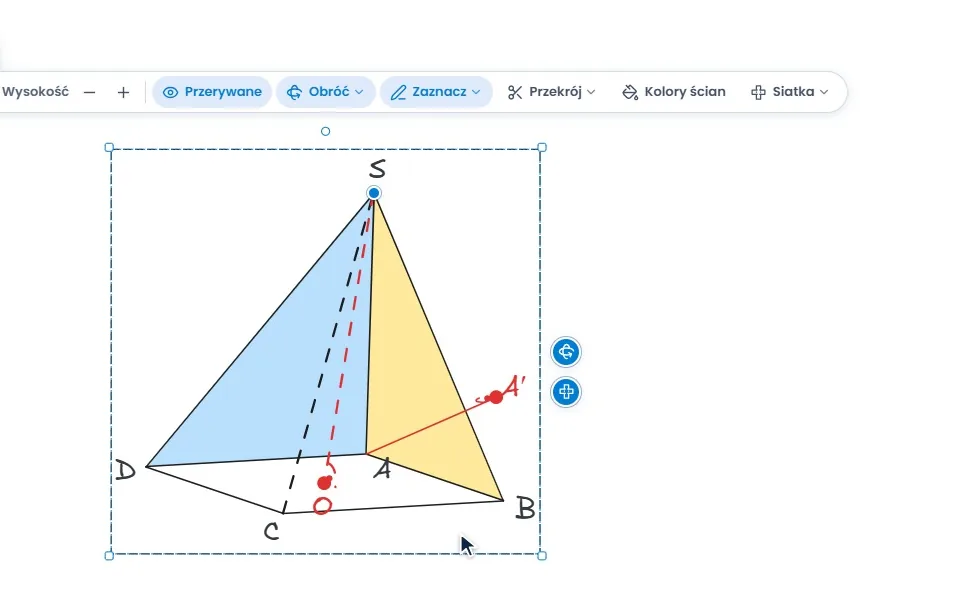
Nowość
Bryły: obrót, kolory ścian i rzut wierzchołka
Do czego służy
- Przeciągasz niebieskie kółko: bryła obraca się jak model w dłoni, a niewidoczne krawędzie same robią się przerywane.
- „Zaznacz”, „Nazwy wierzchołków”: przy wierzchołkach stają litery.
- „Kolory ścian” w pasku bryły: klikasz jedną ścianę i kolor z palety, potem następną ścianę i inny kolor.
- Suwak „Krycie” w tym samym panelu robi wybraną ścianę mniej albo bardziej przezroczystą; „Gotowe” kończy kolorowanie.
- Klik w wierzchołek, potem „Na podstawę” albo „Na ścianę”: rzut z kątem prostym i nazwą punktu (O, A′). Kolory i rzuty zostają, gdy obracasz bryłę dalej.
Na lekcji: Gdy uczeń nie widzi, gdzie pada wysokość albo o której ścianie mówisz, obróć bryłę i pokoloruj tę ścianę.
Wypróbuj na tablicy próbnej: Bryły: obrót, kolory ścian i rzut wierzchołka
-
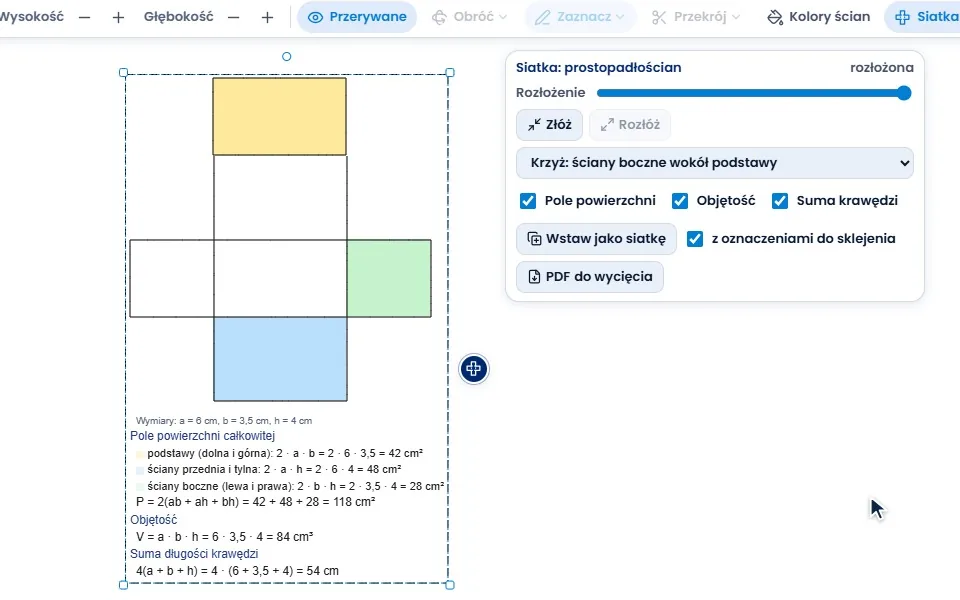
Nowość
Siatka z bryły: kolory ścian, rozkładanie, obliczenia i PDF do wycięcia
Do czego służy
- Przy zaznaczonym prostopadłościanie klikasz „Kolory ścian” i kolorujesz ściany: klik w ścianę, potem kolor z palety.
- Przeciągasz w prawo niebieskie kółko z ikoną siatki: ściany odkładają się na płasko z kolorami, a suwak „Rozłożenie” pokazuje każdy etap składania na żywo.
- Zaznaczasz „Pole powierzchni”, „Objętość” i „Suma krawędzi”: pod siatką pojawiają się obliczenia z wymiarów bryły, a ściany mają w obliczeniach te same kolory co na siatce.
- „Wstaw jako siatkę” stawia obok płaską siatkę z wymiarami w centymetrach i ponumerowanymi krawędziami do sklejenia.
- „PDF do wycięcia” daje kartkę A4 z tą siatką w prawdziwej skali, z zakładkami do klejenia i odcinkiem 5 cm do sprawdzenia linijką: drukujesz, wycinasz i sklejasz na lekcji stacjonarnej.
Na lekcji: Uczeń widzi, z których ścian składa się pole powierzchni, porównuje swoje obliczenia z tymi pod siatką, a na lekcji stacjonarnej dostaje tę samą siatkę wydrukowaną z PDF do wycięcia i sklejenia.
Wypróbuj na tablicy próbnej: Siatka z bryły: kolory ścian, rozkładanie, obliczenia i PDF do wycięcia
-
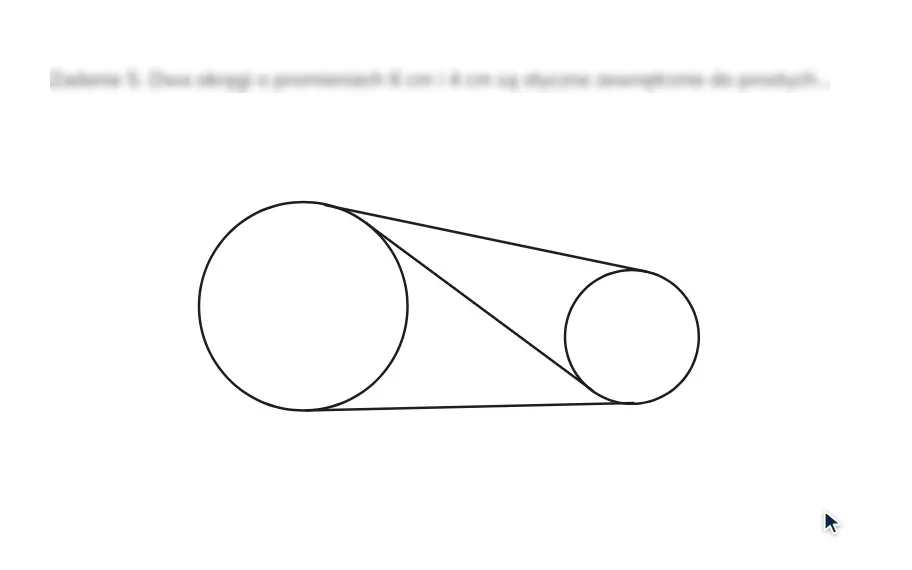
Szybki rysunek: koła, proste i wspólne styczne
Do czego służy
- Rysujesz piórem koło byle jak i na końcu kreski chwilę przytrzymujesz pióro: kreska zamienia się w równy okrąg. Tak samo drugie koło.
- Prowadzisz kreskę z grubsza wzdłuż wspólnej stycznej i przytrzymujesz pióro: robi się z niej prosta, która jednym ruchem przylega do obu okręgów.
- Przy dopasowaniu przez chwilę widać napis „wspólna styczna” i punkty styczności.
- Tak samo rysujesz drugą styczną zewnętrzną i styczną wewnętrzną, która przechodzi między okręgami.
Na lekcji: Rysunek do zadania z okręgami i stycznymi masz w kilka sekund, bez cyrkla, bez szukania narzędzi i bez poprawiania końców prostych.
Wypróbuj na tablicy próbnej: Szybki rysunek: koła, proste i wspólne styczne
-
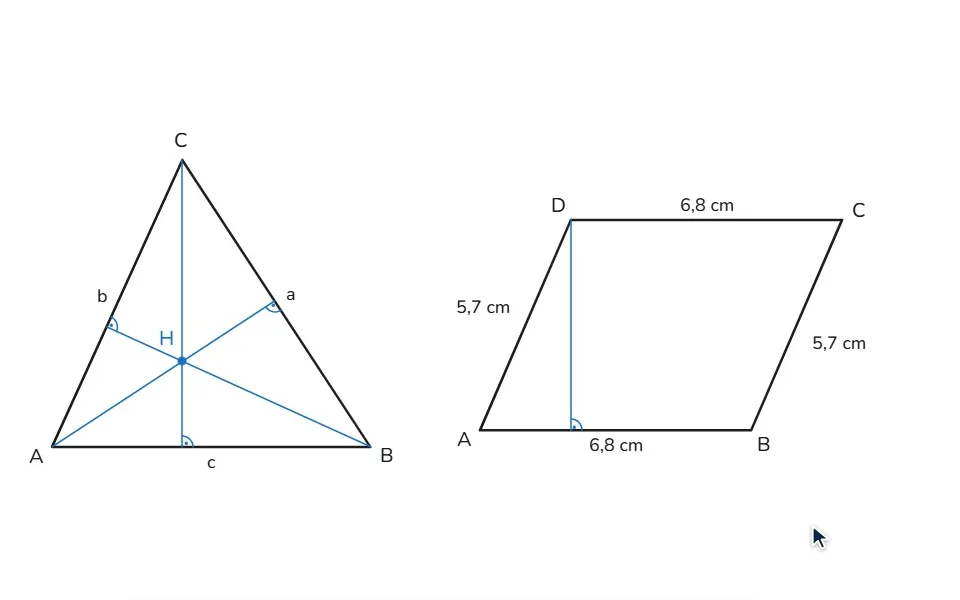
Wysokości i podpisy w trójkącie i równoległoboku
Do czego służy
- Rysujesz trójkąt piórem i przytrzymujesz pióro na końcu: kreska staje się trójkątem.
- Klikasz trójkąt, a w pasku „Wysokości”: trzy wysokości z kątami prostymi i punktem H.
- „Więcej”, „Nazwy wierzchołków” i „Nazwy boków a, b, c”: przy wierzchołkach stają A, B, C, a przy bokach a, b, c (bok naprzeciw wierzchołka o tej samej literze).
- Równoległobok też rysujesz piórem; „Wysokość” z listy (np. z D na bok AB) rysuje się z kątem prostym.
- W tym samym menu „Więcej” nazwy wierzchołków i „Długości boków”: przy bokach stoją długości w centymetrach.
Na lekcji: Wysokość do dowolnego boku masz jednym kliknięciem, więc czas idzie na liczenie pola, a nie na rysowanie.
Wypróbuj na tablicy próbnej: Wysokości i podpisy w trójkącie i równoległoboku
-
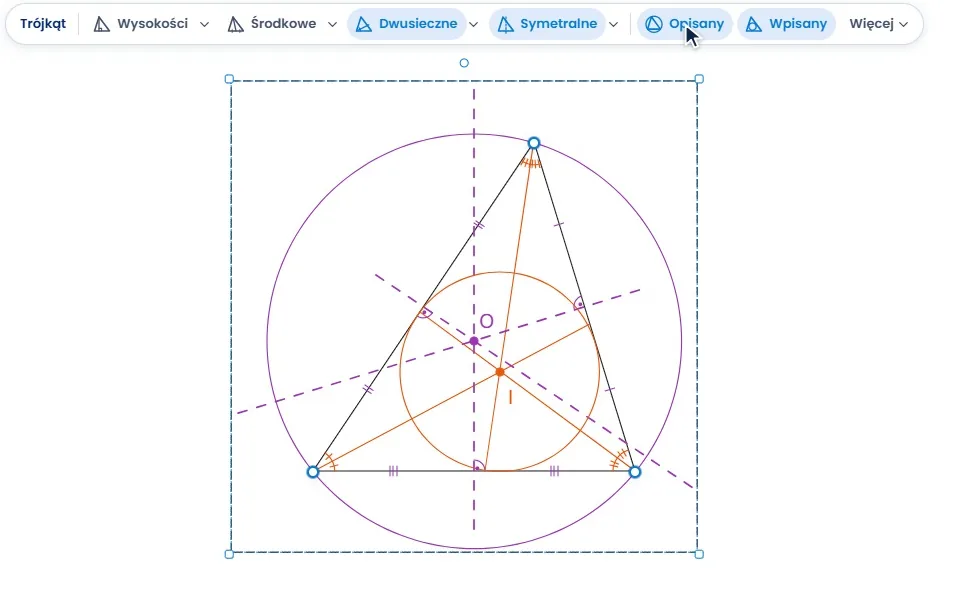
Okrąg wpisany i opisany z konstrukcją
Do czego służy
- Zaznaczasz trójkąt: obok pojawia się pasek konstrukcji.
- „Dwusieczne” i „Wpisany”: dwusieczne z łukami, punkt I i okrąg wpisany.
- Przeciągasz wierzchołek: konstrukcja przelicza się na żywo.
- „Symetralne” i „Opisany”: symetralne, punkt O i okrąg opisany, też ruchome razem z wierzchołkami.
Na lekcji: Przesuwając wierzchołek, pokazujesz, gdzie leży środek okręgu opisanego w trójkącie ostrokątnym, prostokątnym i rozwartokątnym, bez rysowania nowych trójkątów.
Wypróbuj na tablicy próbnej: Okrąg wpisany i opisany z konstrukcją
-
Nowość
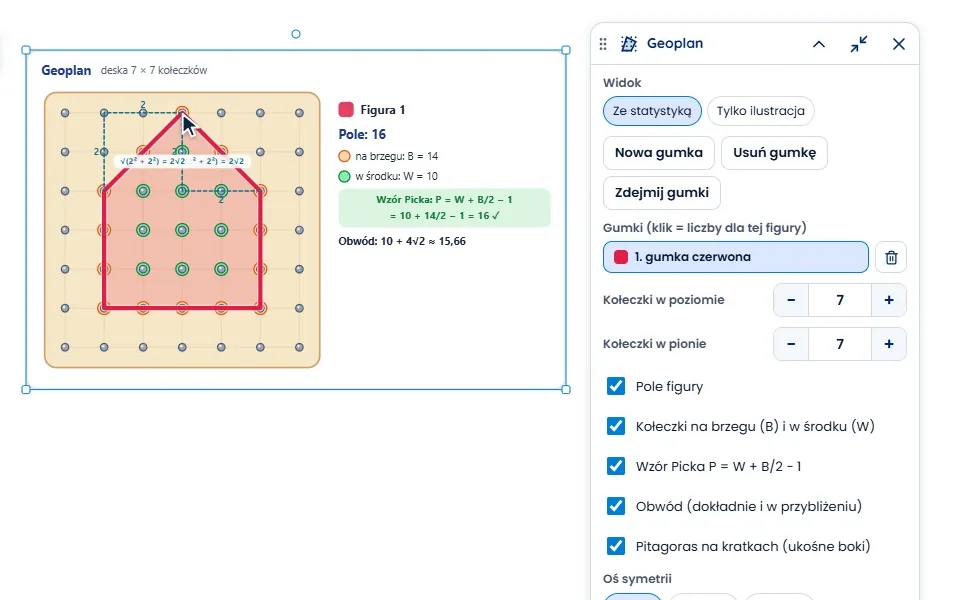
Geoplan: pole, wzór Picka i Pitagoras na kratkach
Do czego służy
- W pasku działów G wybierasz „Geoplan”.
- Klikasz kolejne kołeczki: gumka zamyka się w wielokąt, a obok jest pole, kołeczki na brzegu i w środku, wzór Picka i obwód.
- „Pitagoras na kratkach”: przy ukośnych bokach pojawiają się trójkąty prostokątne.
- Przeciągasz wierzchołek na inny kołeczek: wszystko liczy się od nowa.
- Oś symetrii (np. pionowa) pokazuje, czy figura jest symetryczna.
Na lekcji: Uczeń najpierw sam liczy pole, a geoplan od razu je sprawdza, więc w kilka minut przerobicie kilka figur.
Wypróbuj na tablicy próbnej: Geoplan: pole, wzór Picka i Pitagoras na kratkach
-
Nowość
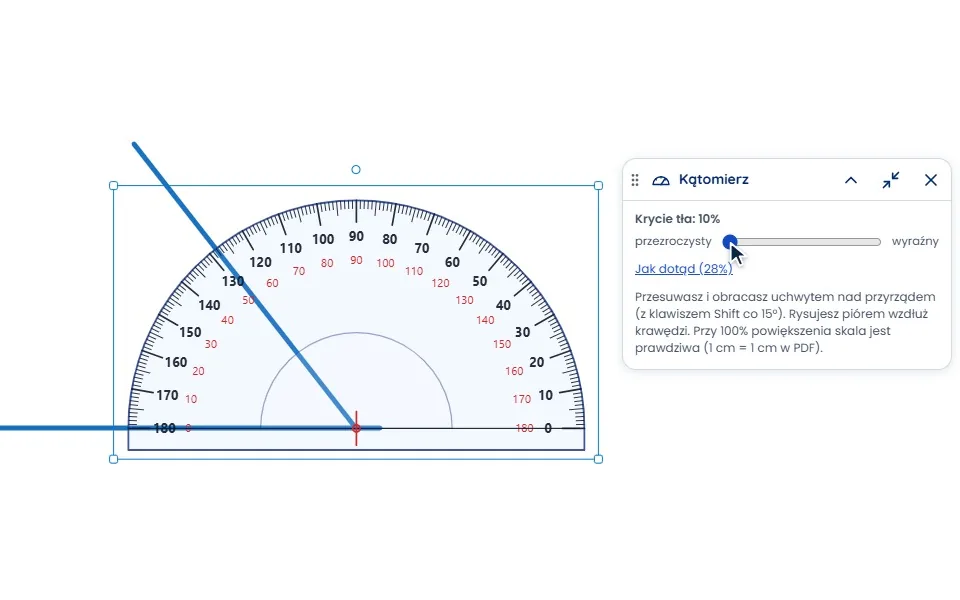
Kątomierz, ekierki i linijka
Do czego służy
- W pasku działów G wybierasz kątomierz, ekierkę albo linijkę.
- Przykładasz przybór do rysunku i obracasz go jak na kartce.
- Suwak „Krycie tła” robi go przezroczystym, a podziałka zostaje wyraźna.
Na lekcji: Uczeń mierzy kąt na tablicy tak samo jak w zeszycie, a Ty widzisz, czy dobrze przyłożył kątomierz.
Prawdopodobieństwo
Rachunek prawdopodobieństwa, który widać
Doświadczenia, których w klasie nie powtórzysz tysiąc razy. Tablica losuje, liczy częstości i rysuje wykres, a uczeń najpierw zgaduje, potem sprawdza.
-
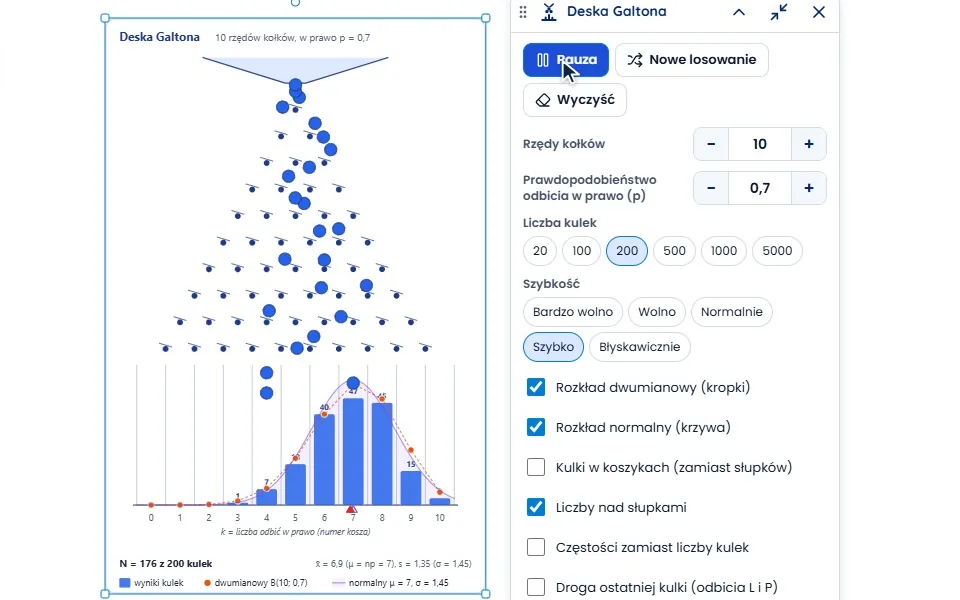
Deska Galtona: rozkład i krzywa
Do czego służy
- „Start” puszcza kulki, a słupki rosną pod rozkładem dwumianowym i krzywą Gaussa.
- Plusem zmieniasz prawdopodobieństwo odbicia w prawo, np. na 0,7.
- Nowe kulki układają się w innym miejscu, a krzywa przesuwa się razem z nimi.
- Liczbę rzędów, kulek i szybkość ustawiasz tak samo, jednym kliknięciem.
Na lekcji: Pokazujesz, skąd bierze się rozkład dwumianowy, zanim na tablicy pojawi się wzór.
Wypróbuj na tablicy próbnej: Deska Galtona: rozkład i krzywa
-
Nowość
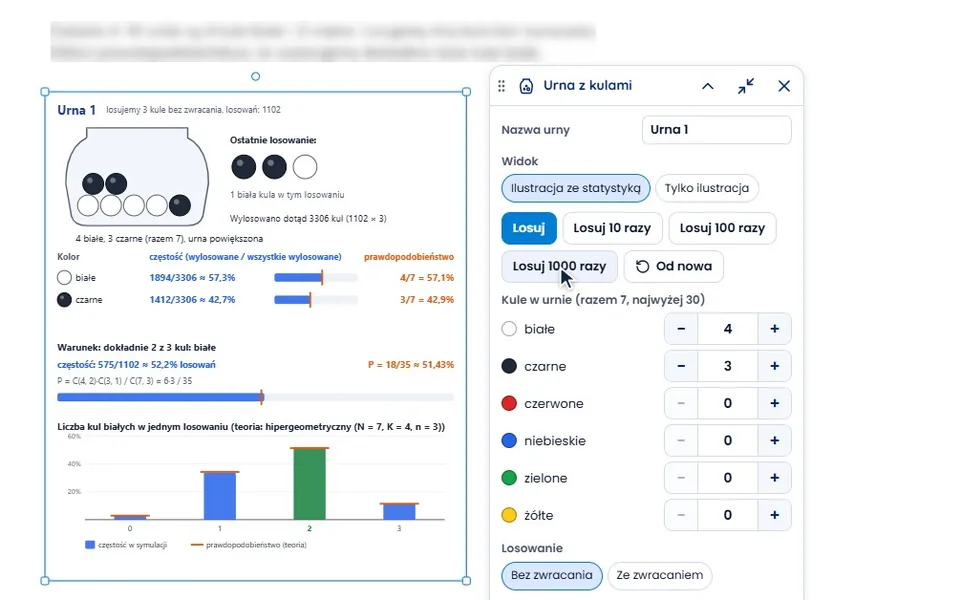
Urna: od częstości do prawdopodobieństwa
Do czego służy
- Wstawiasz urnę ze statystyką i plusami ustawiasz liczbę kul każdego koloru oraz to, ile kul losujesz naraz.
- Niżej wybierasz warunek, np. „dokładnie 2 z 3 kul: białe”.
- „Losuj” wyciąga kule jak z prawdziwej urny, a „Losuj 100 razy” i „Losuj 1000 razy” dopisują całą serię w sekundę.
- Przy warunku stoi częstość z losowań, obok P = 18/35 z rachunkiem C(4, 2)·C(3, 1) / C(7, 3), a wykres pokazuje symulację na tle teorii.
- Na dole ustawień czeka krótki scenariusz zadania: co losujesz, co liczysz i wynik ułamkiem.
Na lekcji: Uczeń najpierw liczy P z kombinacji w zeszycie, a po tysiącu losowań sam widzi, że częstość stoi tuż przy jego wyniku.
Wypróbuj na tablicy próbnej: Urna: od częstości do prawdopodobieństwa
-
Nowość
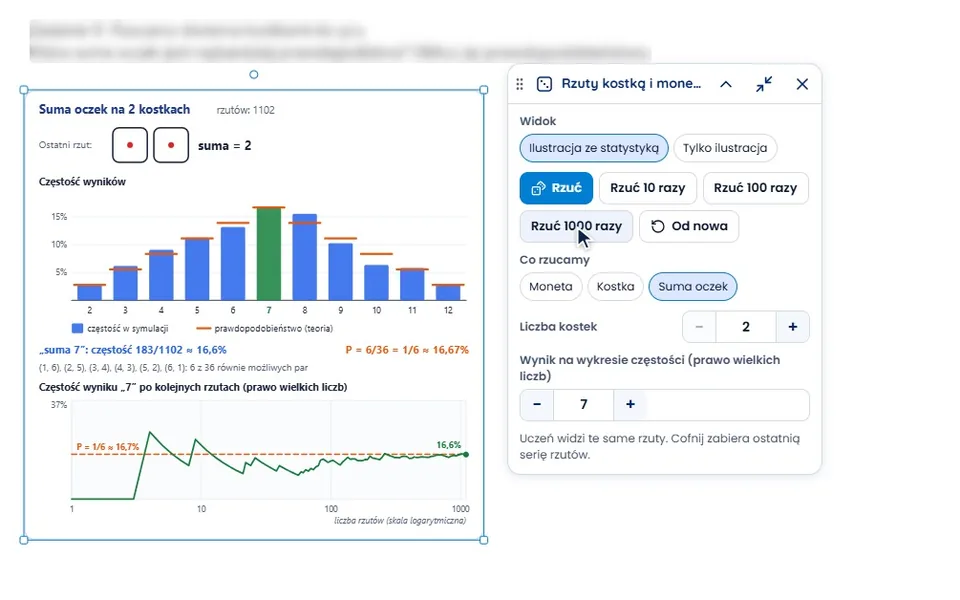
Kostki: od częstości do prawdopodobieństwa
Do czego służy
- Wstawiasz „Rzuty”: monetę, kostkę albo sumę oczek na 2 lub 3 kostkach.
- „Rzuć” turla kostki na tablicy, uczeń widzi ten sam rzut.
- „Rzuć 100 razy” i „Rzuć 1000 razy” budują wykres częstości na tle prawdopodobieństwa.
- Pod wykresem stoi ułamek P = 6/36 = 1/6 dla sumy 7 i wszystkie pasujące pary: (1, 6), (2, 5), (3, 4) i kolejne.
- Minusem albo plusem zmieniasz śledzoną sumę, np. na 6: ułamek, pary i dolny wykres przeliczają się od razu.
Na lekcji: Gdy uczeń pyta, czemu siódemka wypada najczęściej, rzucasz tysiąc razy, a pod wykresem widać 6 par z 36 możliwych.
Wypróbuj na tablicy próbnej: Kostki: od częstości do prawdopodobieństwa
-
Nowość
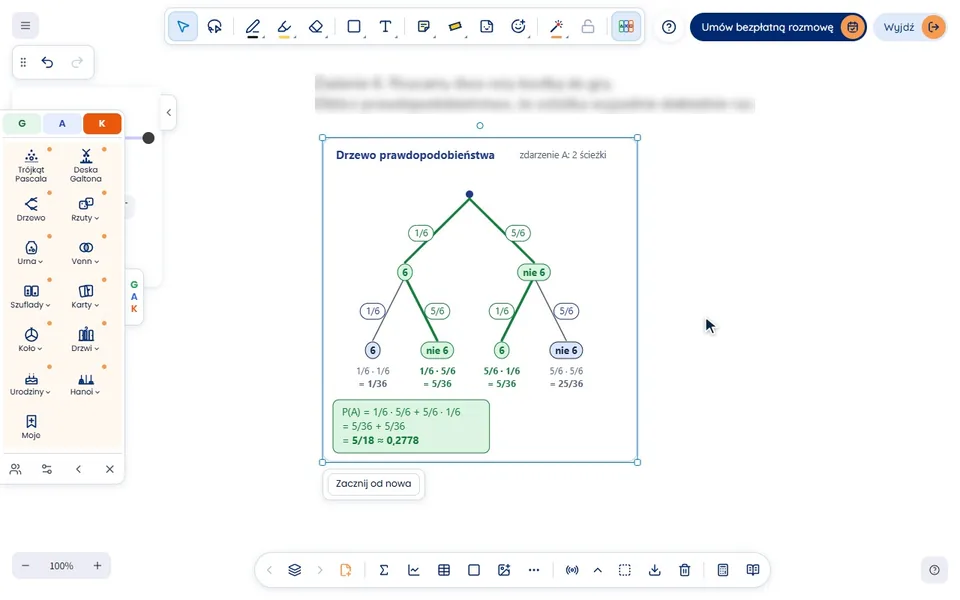
Drzewko prawdopodobieństwa do zadania
Do czego służy
- W pasku działów K klikasz „Drzewo”, a w ustawieniach wybierasz puste drzewo albo gotowe (monety, urna, kostki).
- Najeżdżasz na kółko węzła, klikasz ✎ i wpisujesz nazwę prosto na drzewie, np. „6” albo „nie 6”.
- Klikasz miejsce na gałęzi i wpisujesz ułamek, np. 1/6, a na drugiej gałęzi „Uzupełnij do 1” dopisuje resztę.
- Klikasz liście, które pasują do zdarzenia, i wybierasz „Prawdopodobieństwo całkowite” albo „Twierdzenie Bayesa”.
- Ścieżki zdarzenia robią się zielone, a pod drzewem stoi cały rachunek, krok po kroku.
Na lekcji: Uczeń sam nazywa wyniki na drzewie i wypełnia gałęzie, a Ty od razu widzisz, czy na każdym rozgałęzieniu suma daje 1.
Wypróbuj na tablicy próbnej: Drzewko prawdopodobieństwa do zadania
-
Nowość
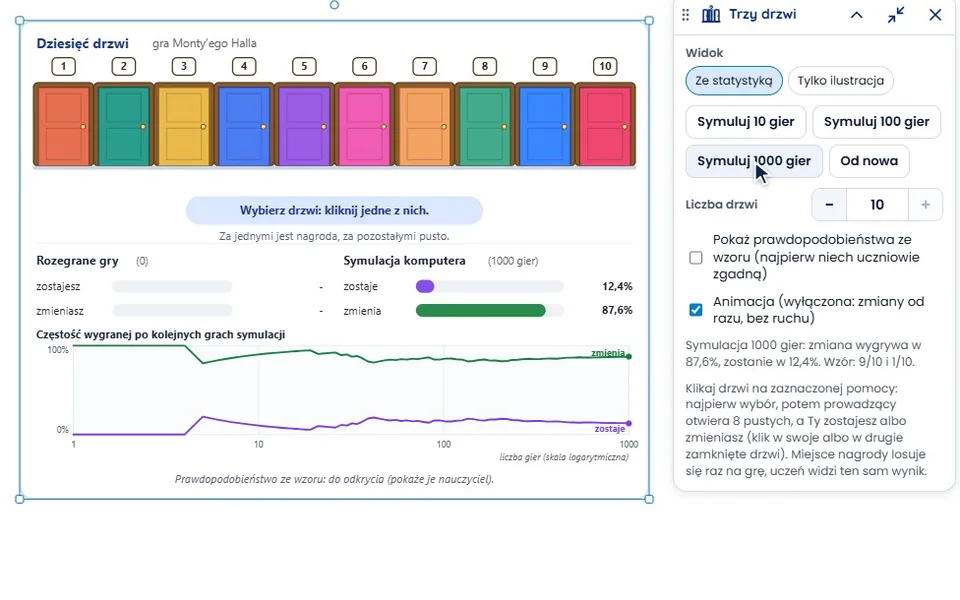
Trzy drzwi, a może dziesięć
Do czego służy
- Klikasz drzwi, a prowadzący otwiera puste za Ciebie.
- Wybierasz „Zmień” albo „Zostań”, a wynik każdej gry trafia do tabelki.
- „Symuluj 1000 gier” w sekundę pokazuje, która strategia wygrywa częściej.
- Plusem dokładasz drzwi (do 10) i powtarzasz symulację: przewaga zmiany rośnie.
Na lekcji: Uczeń najpierw broni swojej intuicji w kilku grach, potem tysiąc gier rozstrzyga spór.
-
Nowość
Wieże Hanoi: rozwiązanie i wzór
Do czego służy
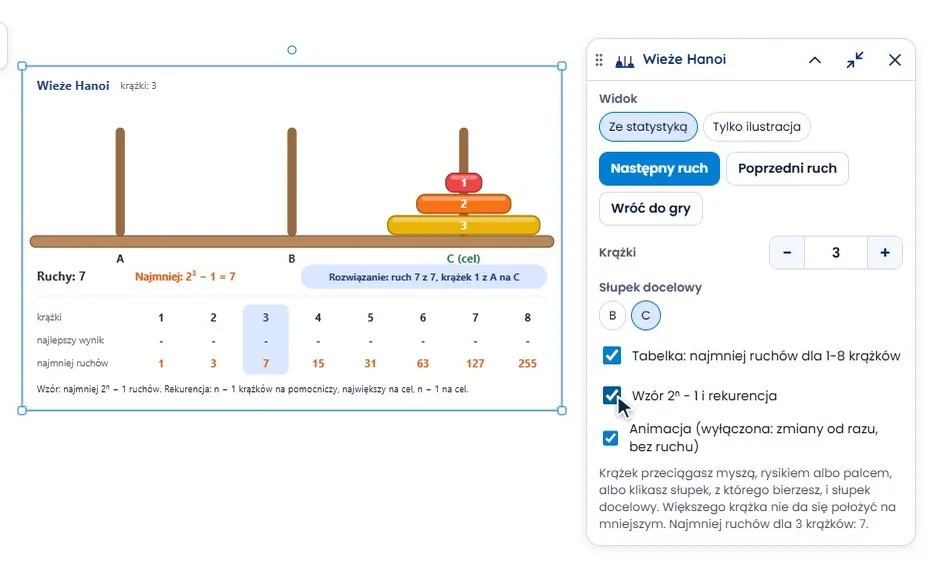
- „Pokaż rozwiązanie” i „Następny ruch”: krążki przechodzą po kolei, najkrótszą drogą.
- Po 7 ruchach trzy krążki stoją na słupku C.
- Tabelka pokazuje najmniejszą liczbę ruchów dla 1-8 krążków.
- Wzór 2ⁿ − 1 i rekurencję odsłaniasz dopiero wtedy, gdy uczniowie sami zauważą zależność.
Na lekcji: Uczniowie układają krążki sami, a tabelka i wzór czekają schowane, aż odkryją regułę.
Wypróbuj na tablicy próbnej: Wieże Hanoi: rozwiązanie i wzór
-
Nowość
Talia kart: karty na tablicę i z powrotem
Do czego służy
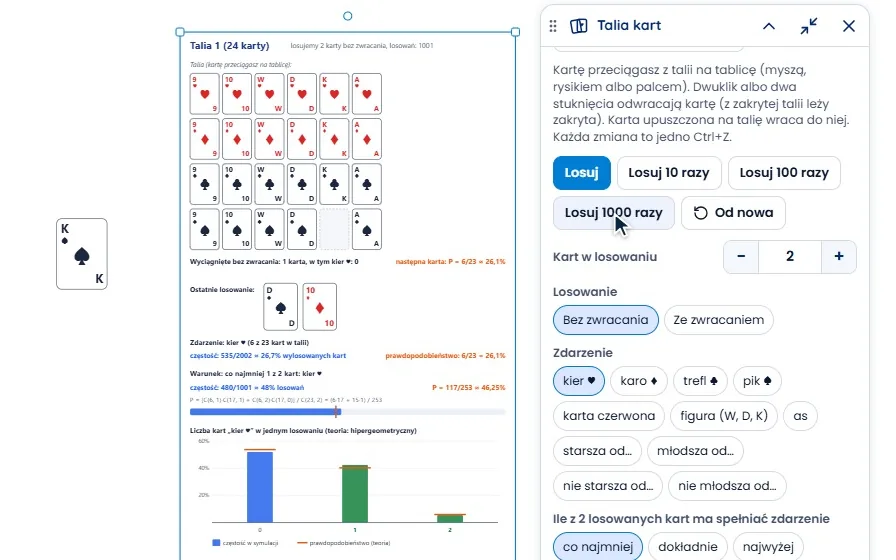
- Wstawiasz talię 24 albo 52 kart i przeciągasz kartę z talii na tablicę myszą, rysikiem albo palcem.
- W talii zostaje cień, a statystyka liczy wyciągnięte karty i prawdopodobieństwo dla następnej.
- Dwuklik (albo dwa stuknięcia) odwraca kartę, a karta upuszczona na talię wraca do niej.
- W ustawieniach talii wybierasz zdarzenie, np. kier, i warunek, np. „co najmniej 1 z 2 kart”.
- „Losuj 1000 razy” losuje z kart, które zostały w talii, i stawia częstość obok P = 117/253 z rachunkiem, a na dole ustawień czeka scenariusz zadania.
Na lekcji: Wyciągasz karty przy uczniu jak z prawdziwej talii, a potem tysiąc losowań sprawdza jego rachunek.
Wypróbuj na tablicy próbnej: Talia kart: karty na tablicę i z powrotem
-
Nowość
Paradoks urodzin
Do czego służy
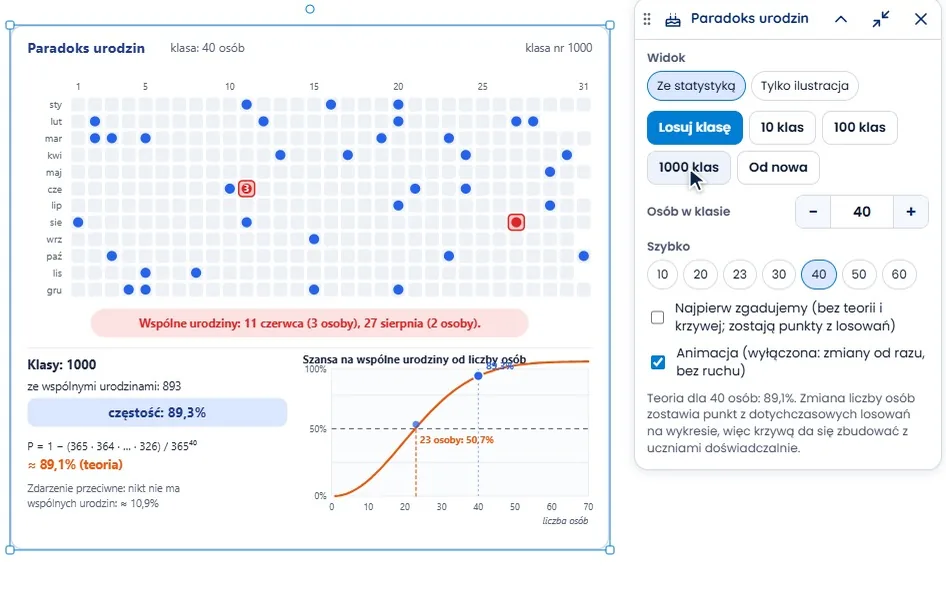
- W pasku działów K wybierasz „Urodziny”: klasa w kalendarzu.
- „Losuj klasę” pokazuje, czy ktoś ma urodziny tego samego dnia.
- „1000 klas” daje częstość obok rachunku, a krzywa pokazuje szansę dla każdej liczby osób.
Na lekcji: Uczniowie zgadują, ile osób potrzeba do szansy 50%, a symulacja ich zaskakuje.
-
Nowość
Monte Carlo: liczba π z losowych punktów
Do czego służy
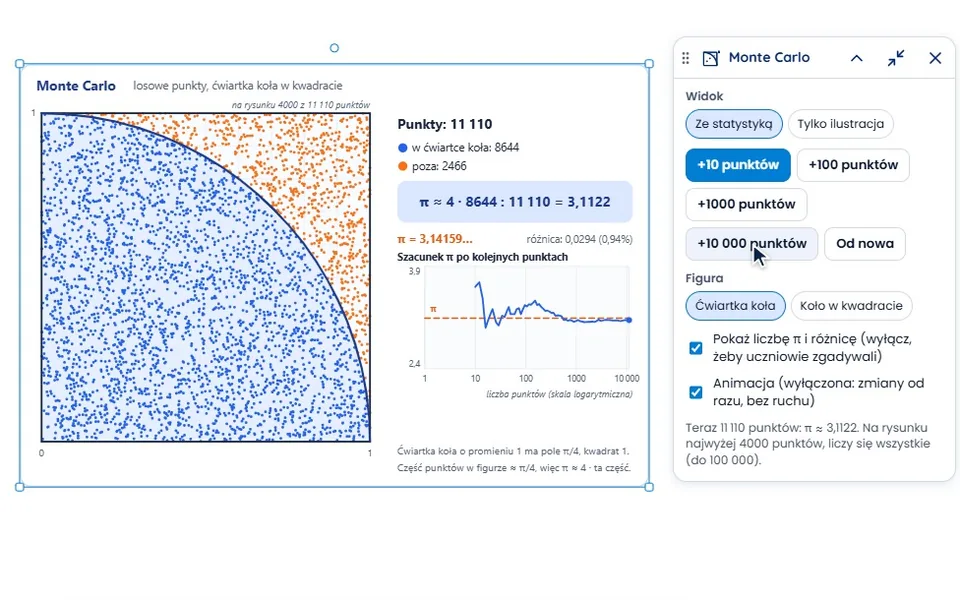
- W pasku działów G wybierasz „Monte Carlo”: kwadrat z ćwiartką koła.
- Dorzucasz 10, 100, 1000 punktów: każdy pada losowo.
- Stosunek punktów w kole do wszystkich daje coraz lepsze przybliżenie π.
Na lekcji: Pokazujesz, że prawdopodobieństwo da się policzyć z pola, a liczbę π oszacować losowaniem.
Wypróbuj na tablicy próbnej: Monte Carlo: liczba π z losowych punktów
-
Nowość
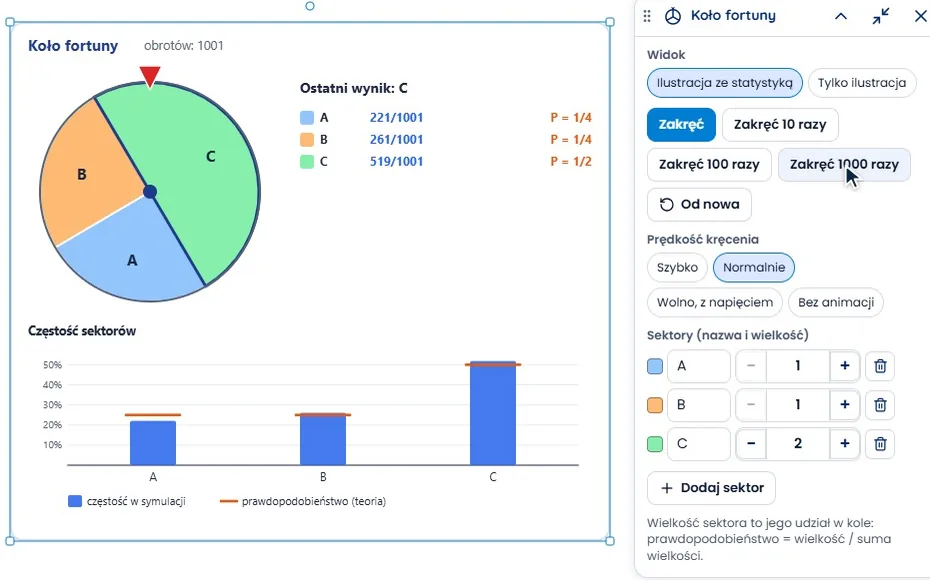
Koło fortuny
Do czego służy
- W pasku działów K wybierasz „Koło” i ustawiasz własne sektory.
- „Zakręć”: koło kręci się i zwalnia na wyniku.
- „Zakręć 1000 razy” rysuje słupki częstości obok prawdopodobieństwa każdego sektora.
Na lekcji: Uczeń sam projektuje koło do zadania i sprawdza, czy częstości zgadzają się z jego rachunkiem.
W tym samym pasku są też trójkąt Pascala, urna, szuflady z kulami, kostki i moneta oraz diagram Venna.
Zadania i prace domowe
Zadanie na tablicy w kilka sekund
Baza zadań, karty do klikania i prace domowe z pomocami. Sprawdzanie robi się samo, a Ty widzisz, gdzie uczeń utknął.
-
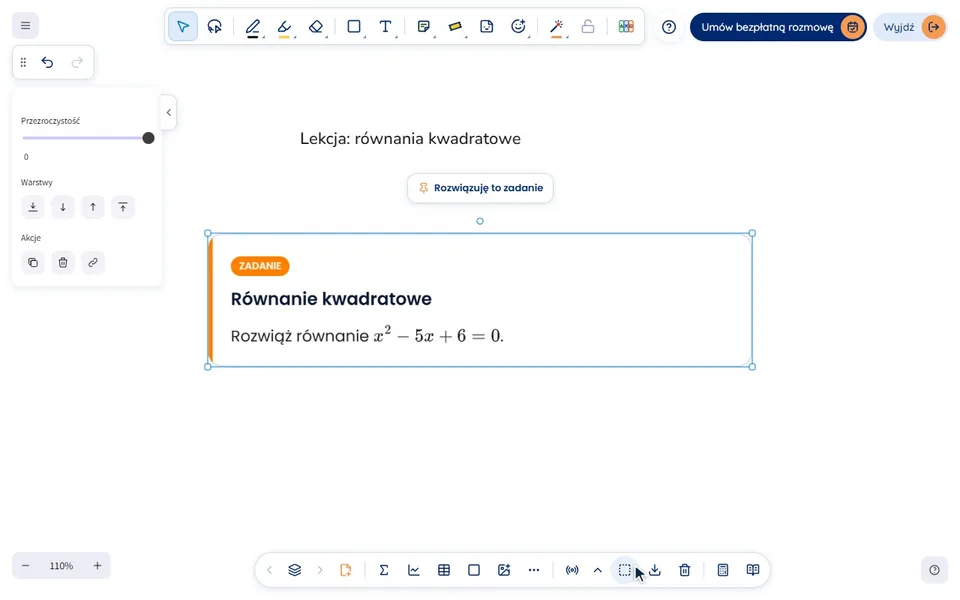
Zadania z Bazy na tablicy
Do czego służy
- „Więcej” > „Baza zadań”: zadania w katalogach działów.
- Wpisujesz słowo, lista od razu się zawęża, a klik otwiera podgląd z odpowiedzią i rozwiązaniem widocznym tylko dla Ciebie.
- „Wstaw na tablicę”: zadanie staje jako karta, wzory jak w podręczniku.
- „Rozwiązuję”: treść zadania zostaje w rogu, nawet gdy liczysz kilka ekranów niżej.
Na lekcji: Zadanie na następny krok lekcji znajdujesz w kilka sekund, a uczeń cały czas widzi jego treść w rogu tablicy.
-
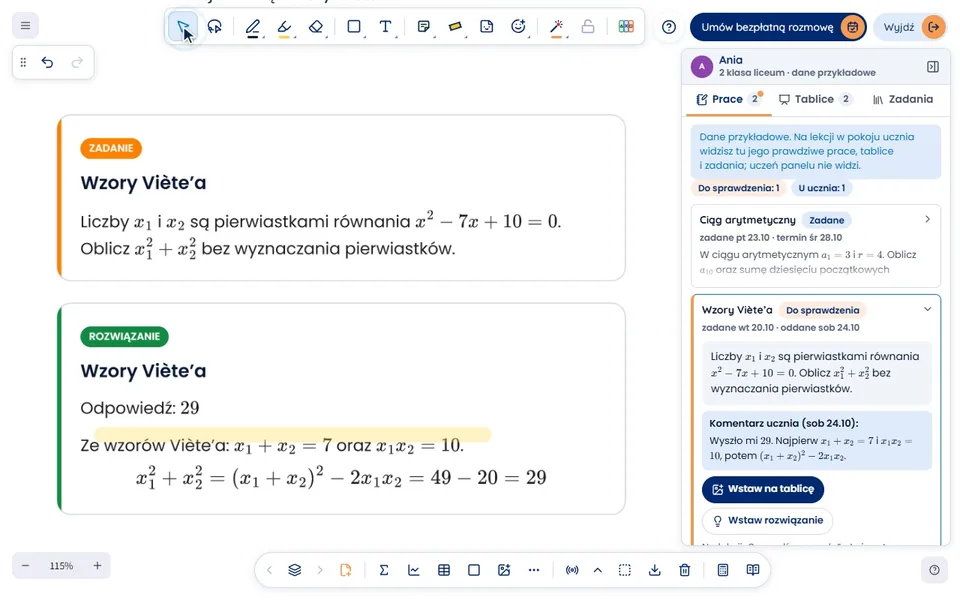
Praca domowa ucznia na lekcji
Do czego służy
- „Więcej” > „Panel ucznia”: prace domowe, tablice i zadania ucznia po prawej stronie tablicy (uczeń panelu nie widzi).
- Praca „do sprawdzenia”: treść zadania i to, co napisał uczeń.
- „Wstaw na tablicę”: zadanie staje obok panelu.
- „Wstaw rozwiązanie”: rozwiązanie pod zadaniem, gotowe do omówienia i zaznaczenia.
Na lekcji: Na początku lekcji omawiasz oddaną pracę bez szukania plików: zadanie, odpowiedź ucznia i rozwiązanie masz od razu na tablicy.
-
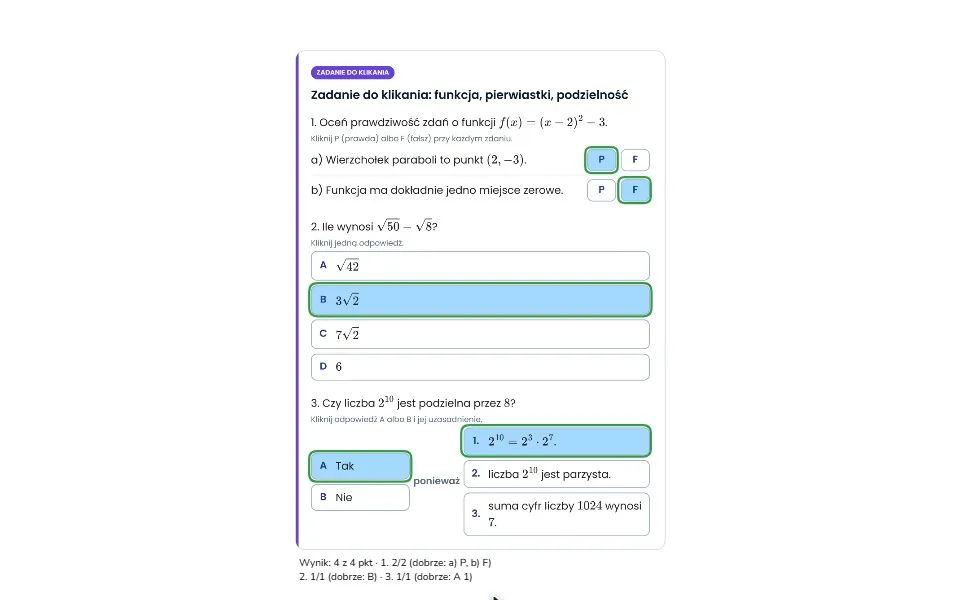
Zadanie do klikania
Do czego służy
- Zadanie zamknięte z Bazy wstawiasz jako kartę do klikania.
- Uczeń zaznacza odpowiedzi wprost na tablicy: prawda albo fałsz, wybór, uzasadnienie.
- „Sprawdź” ocenia je według klucza i pokazuje punkty.
Na lekcji: Krótka powtórka przed sprawdzianem: uczeń klika odpowiedzi, a wynik widzicie od razu oboje.
W panelu korepetytora
-
Baza zadań z arkuszy CKE
Zadania z matur i egzaminu ósmoklasisty ze źródłem, z filtrami i wyszukiwarką. Jednym kliknięciem na tablicę albo do pracy domowej.
-
Generator zestawów Nowość
Sprawdzian albo kartkówka w grupach A-E, z nagłówkiem, punktacją i Twoją skalą ocen. Do druku razem z kluczem.
-
Prace domowe z pomocami Nowość
Uczeń najpierw przewiduje, potem puszcza kulki, rzuca kostką albo składa siatkę i odpowiada. Testy i liczby sprawdzają się same.
-
Pary i kolejność kroków Nowość
W pracy domowej uczeń przeciąga kafelki odpowiedzi do par albo układa kroki rozwiązania we właściwej kolejności.
-
Kosztorys podróży z mapą Nowość
Zadanie z życia: trasa, paliwo, nocleg i bilety. „Sprawdź kosztorys” pokazuje, które pola poprawić, bez podawania wyniku.
Lekcja na żywo
Uczeń widzi to co Ty, w tej samej chwili
Tablica i wideo w jednej karcie przeglądarki, bez instalowania. Na komputerze, tablecie i telefonie.
-
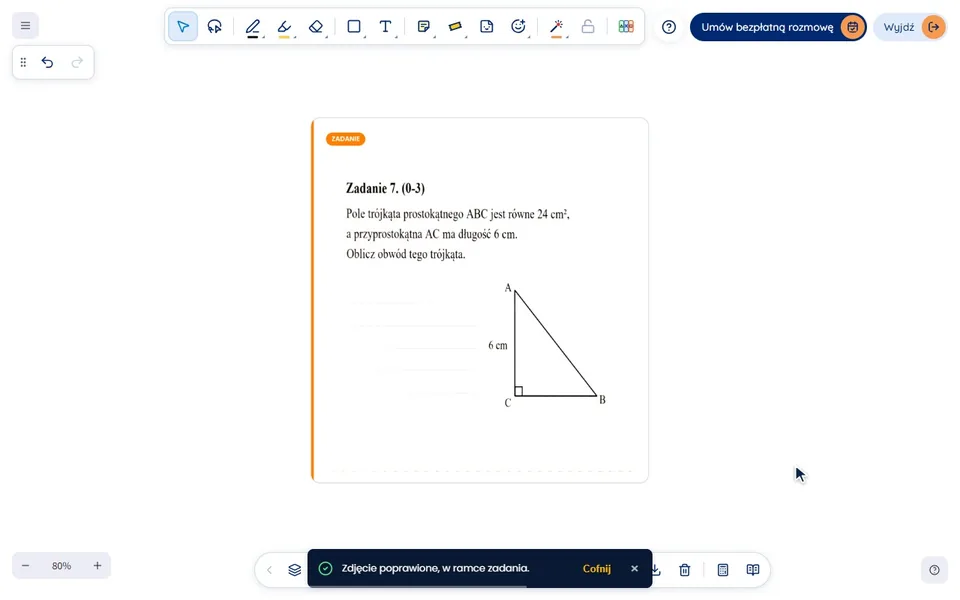
Zdjęcie zadania z telefonu: poprawa i ramka
Do czego służy
- „Obraz” > „Z telefonu (kod QR)”: na lekcji telefon skanuje kod i zdjęcie samo trafia na tablicę (na tablicy próbnej wybierasz je z dysku).
- „Popraw zdjęcie”: tablica sama znajduje kartkę, a krzywy róg poprawiasz jednym przeciągnięciem.
- „Skan” albo „Czarno-białe”: jasne tło, wyraźny tekst, bez cienia ręki.
- „Ramka zadania” i „Zastosuj”: zdjęcie wygląda jak zadanie z Bazy, w tym samym miejscu tablicy.
Na lekcji: Uczeń fotografuje zadanie z zeszytu albo podręcznika, a po kilku sekundach macie je oboje czytelne na tablicy.
Wypróbuj na tablicy próbnej: Zdjęcie zadania z telefonu: poprawa i ramka
-
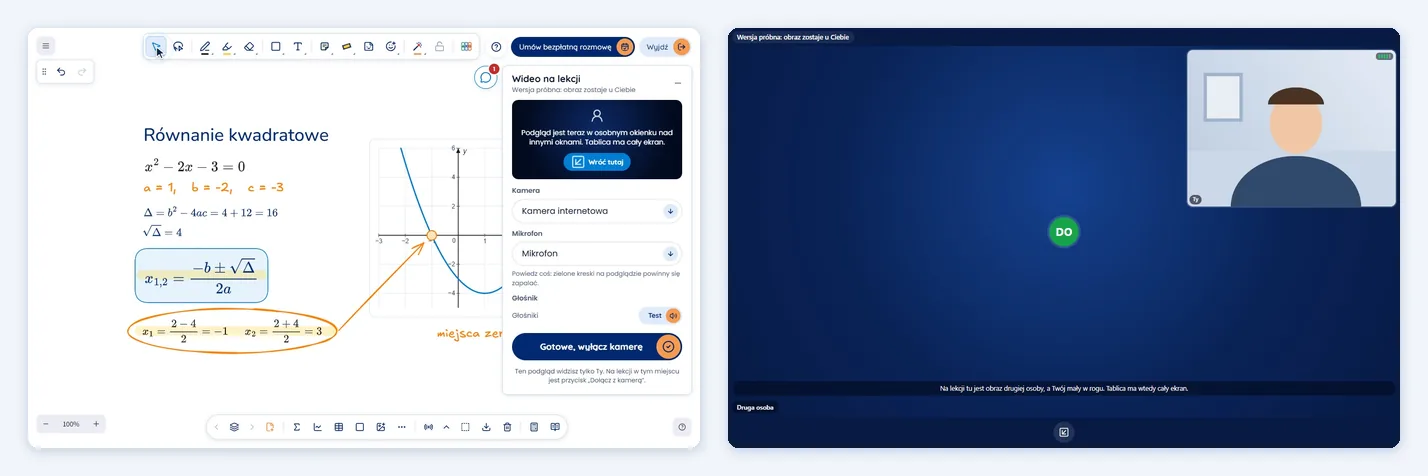
Kamera na drugim monitorze
Do czego służy
- „Wideo na lekcji”: sprawdzasz kamerę i mikrofon w tej samej karcie co tablica.
- „Osobne okienko”: obraz z kamer przechodzi do małego okna nad innymi oknami.
- Okienko przesuwasz na drugi monitor albo w róg ekranu.
- Tablica ma cały ekran, a Ty piszesz dalej, widząc ucznia obok.
Na lekcji: Przy dwóch monitorach tablica zostaje na jednym w całości, a uczeń patrzy na Ciebie z drugiego.
-
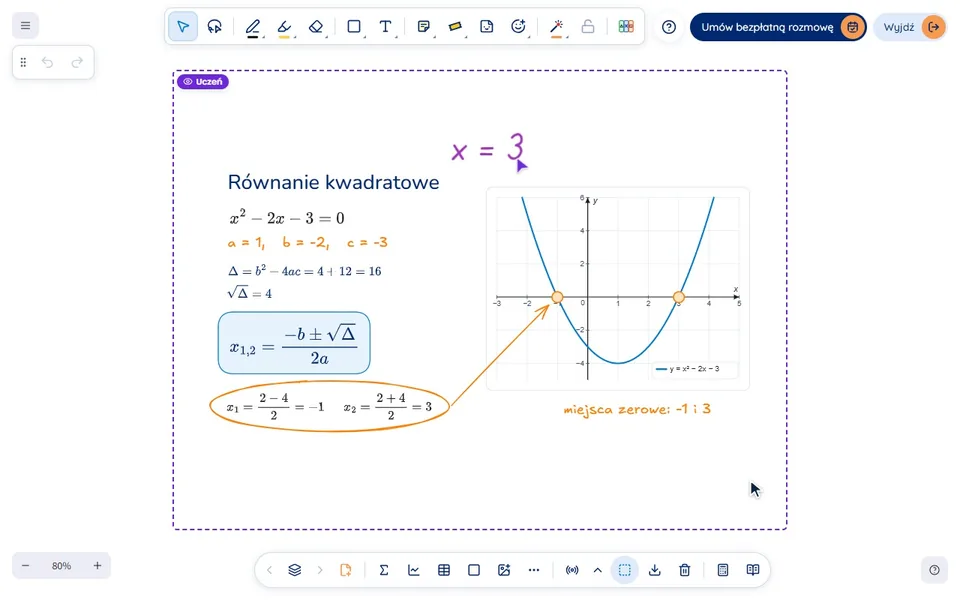
Kursor i ramka widoku ucznia
Do czego służy
- Na lekcji widzisz kursor ucznia i to, co pisze, na żywo.
- Ramka pokazuje, który fragment tablicy uczeń ma na ekranie.
- „Prowadź widok” zabiera jego ekran tam, gdzie tłumaczysz.
Na lekcji: Gdy uczeń zgubi się na dużej tablicy, jednym kliknięciem pokazujesz mu miejsce, o którym mówisz.
-
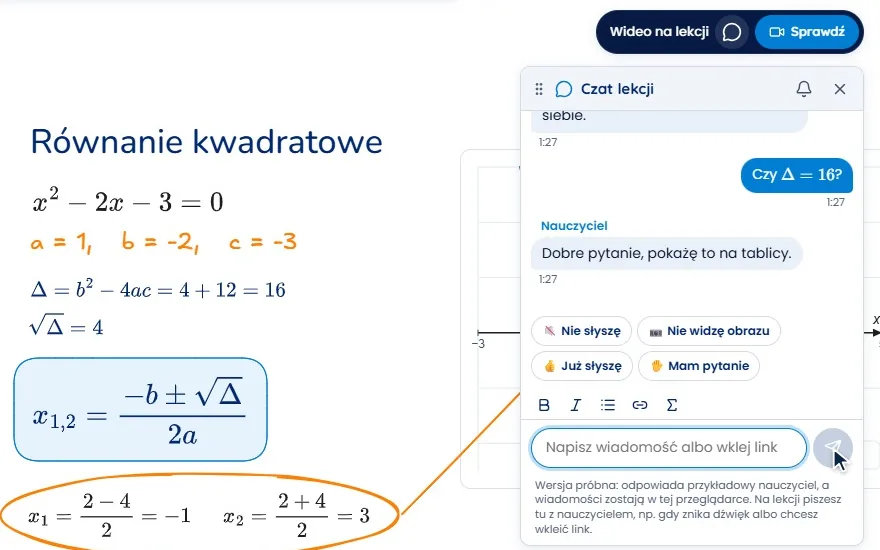
Czat przy wideo
Do czego służy
- Czat jest obok wideo, w tej samej karcie co tablica.
- Szybkie wiadomości („Nie słyszę”) jednym dotknięciem.
- W wiadomości można wpisać wzór, a historia czatu zostaje przy tablicach z lekcji.
Na lekcji: Uczeń bez mikrofonu albo w głośnym miejscu i tak zada pytanie, także ze wzorem.
-
Przerwa w internecie bez strat
Do czego służy
- Gdy zniknie internet, dalej piszesz na tablicy.
- Zmiany czekają w przeglądarce.
- Po powrocie połączenia wszystko dochodzi do ucznia, nic nie ginie.
Na lekcji: Chwilowa przerwa w sieci nie przerywa wyjaśniania, a po powrocie macie tę samą tablicę.
Na prawdziwej lekcji także
-
Lekcja z kilkoma uczniami Nowość
Lista uczestników z kolejką podniesionych rąk, „Wycisz wszystkich”, pozwolenie na mówienie i widok prelegenta. Nic nie jest nagrywane.
85 funkcji
Wszystkie funkcje tablicy
Pełna lista z okna „Narzędzia tablicy”, w grupach. Plakietka mówi, czy funkcję wypróbujesz na tablicy próbnej, czy potrzebuje lekcji z uczniem.
Pokaż wszystkie funkcje
Pisanie i rysowanie 10
Pióra, zakreślacz, gumki i tekst.
-
Pióro P
Pisanie odręczne z grubością od XS do XL, szybkimi kolorami i kreską ciągłą, z kresek albo z kropek. Pióro grubieje przy wolnym ruchu i mocniejszym nacisku rysika.
Gdzie: pasek u góry
na tablicy próbnej
-
Pióro kaligraficzne
Dwa rodzaje do wyboru: „Miękka” (kreska grubsza przy zwalnianiu i mocniejszym nacisku rysika) i „Stalówka” (płaska, pod stałym kątem).
Gdzie: pasek u góry: drugie kliknięcie pióra, Rodzaj: Kaligrafia
na tablicy próbnej
-
Zakreślacz
Przezroczysta kreska w 8 kolorach, która kładzie się pod pismem i wzorami, więc tekst zostaje wyraźny. Przeciągnięta po krawędzi bryły koloruje tę krawędź.
Gdzie: pasek u góry, obok pióra; drugie kliknięcie: kolor, grubość i kolor krawędzi brył
na tablicy próbnej
-
Gumka E
Dotknięcie usuwa całą kreskę albo figurę. Dopóki trzymasz przycisk, dotknięte rzeczy tylko bledną, więc łatwo się wycofać.
Gdzie: pasek u góry, gumka
na tablicy próbnej
-
Gumka pisma
Usuwa tylko pismo odręczne i zakreślenia, a figury, tekst i obrazy zostają.
Gdzie: drugie kliknięcie gumki
na tablicy próbnej
-
Gumka częściowa
Ściera tylko fragment kreski pod gumką, w trzech wielkościach. Tekst, wzory i obrazy zostają nietknięte.
Gdzie: drugie kliknięcie gumki
na tablicy próbnej
-
Zamazywanie
Szybki zygzak piórem po kreskach usuwa je razem z zygzakiem, jak ścieranie palcem. Włączasz je w Personalizacji tablicy.
Gdzie: włączasz w Personalizacji tablicy
na tablicy próbnej
-
Rozpoznawanie kształtów
Przytrzymaj pióro na końcu kreski, a odręczny kształt zamieni się w prostą, okrąg, prostokąt, trójkąt albo łamaną. Łuki i wykresy zostają odręczne.
Gdzie: domyślnie włączone; wyłączysz w Personalizacji tablicy
na tablicy próbnej
-
Tekst T
Klikasz na tablicy i piszesz z klawiatury. Kolor, krój i rozmiar zmienisz w panelu po lewej.
Gdzie: pasek u góry
na tablicy próbnej
-
Tekst sformatowany
Ramka tekstu z paskiem formatowania: pogrubienie, kursywa, podkreślenie, indeksy, wyrównanie i czcionka odręczna.
Gdzie: przycisk Tekst > Tekst sformatowany
na tablicy próbnej
Figury 23
Figury płaskie i przestrzenne, układ współrzędnych i konstrukcje.
-
Prostokąt, romb, elipsa R D Shift+O
Przeciągasz na tablicy, a z klawiszem Shift powstaje kwadrat albo koło.
Gdzie: pasek u góry, Figury
na tablicy próbnej
-
Okrąg ze środka C
Klikasz środek i przeciągasz do brzegu. Okrąg może od razu dostać promień i środek S.
Gdzie: Figury
na tablicy próbnej
-
Okrąg przez 2 punkty O
Przeciągasz od jednego końca średnicy do drugiego.
Gdzie: Figury
na tablicy próbnej
-
Trójkąt
Przeciągasz po przekątnej, a z klawiszem Shift powstaje trójkąt równoboczny.
Gdzie: Figury
na tablicy próbnej
-
Trójkąt prostokątny
Zaczynasz w wierzchołku kąta prostego i przeciągasz.
Gdzie: Figury
na tablicy próbnej
-
Wielokąty
Równoległobok, romb, trapezy, deltoid, pięciokąt i sześciokąt foremny. Kropki na wierzchołkach przesuwają wierzchołki, a figura zostaje zamknięta.
Gdzie: Figury, „Pokaż więcej figur”, grupa Wielokąty
na tablicy próbnej
-
Strzałka i linia A L
Odcinek albo strzałka jednym przeciągnięciem, łamana kolejnymi kliknięciami. Z klawiszem Shift wydłużasz odcinek w tym samym kierunku.
Gdzie: Figury
na tablicy próbnej
-
Podpis odcinka
Dwuklik w środek odcinka i wpisujesz np. a albo 5 cm. Podpis stoi na środku boku i jedzie razem z figurą.
Gdzie: dwuklik w środek odcinka albo menu prawego przycisku
na tablicy próbnej
-
Wygładzanie łamanej (wyginanie jak strzałka)
Łamana zamienia się w gładką krzywą przez te same punkty, którą dalej wyginasz, np. żeby szybko naszkicować wykres.
Gdzie: menu elementu (prawy przycisk)
na tablicy próbnej
-
Układ współrzędnych
Jedno kliknięcie wstawia układ od -5 do 5. Jednostkę, liczby, siatkę i długość osi zmieniasz w pasku przy układzie.
Gdzie: Figury
na tablicy próbnej
-
Krzywa w układzie
Wpisujesz równanie prostej, paraboli, hiperboli albo okręgu, a krzywa rysuje się w skali układu i przesuwa się razem z nim.
Gdzie: pasek przy zaznaczonym układzie albo prawy przycisk
na tablicy próbnej
-
Edycja punktów linii
Każdy punkt linii albo łamanej przeciągasz osobno, a kliknięcie w środek odcinka dodaje nowy punkt.
Gdzie: Ctrl + dwuklik w linię albo prawy przycisk: Edytuj punkty linii
na tablicy próbnej
-
Szkice wykresów
Parabola, hiperbola i wielomiany z niebieskimi kropkami: przeciągasz wierzchołek, ramię albo miejsca zerowe, a kształt zmienia się na żywo.
Gdzie: Figury, „Pokaż więcej figur”, sekcja Szkice wykresów
na tablicy próbnej
-
Pasek działów (G, A, K+RP)
Przycisk „Działy” w górnym pasku: pomoce do geometrii (G), algebry (A) oraz kombinatoryki i rachunku prawdopodobieństwa (K+RP), jednym kliknięciem na tablicę.
Gdzie: pasek u góry, Działy
na tablicy próbnej
-
Trójkąt Pascala
Do 30 wierszy liczb, symbole Newtona albo puste pola do uzupełnienia. Podświetlasz wiersz, przekątną albo symetrię, a kolory reszt dają trójkąt Sierpińskiego.
Gdzie: pasek działów, K+RP
na tablicy próbnej
-
Deska Galtona
Kulki spadają przez rzędy kołków, a pod spodem rośnie histogram z rozkładem dwumianowym i krzywą Gaussa. Uczeń widzi te same kulki.
Gdzie: pasek działów, K+RP
na tablicy próbnej
-
Bryły
Sześcian, prostopadłościan, graniastosłupy, ostrosłupy, walec, stożek i kula jak w podręczniku, z krawędziami niewidocznymi przerywanymi. Wymiary zmieniasz w pasku przy bryle.
Gdzie: Figury, „Pokaż więcej figur”, grupa Bryły
na tablicy próbnej
-
Obracanie bryły i zaznaczenia
Bryła obraca się jak model 3D, a „Zaznacz” dorysuje wysokość, przekątne, rzut, kąt z podstawą, kolor ściany i nazwy wierzchołków.
Gdzie: pasek i kółko przy zaznaczonej bryle
na tablicy próbnej
-
Przekrój bryły
„Przekrój” w pasku zaznaczonej bryły: płaszczyzna równoległa do podstawy albo przez trzy punkty, krok po kroku i z figurą obok w prawdziwym kształcie.
Gdzie: pasek przy zaznaczonej bryle, Przekrój
na tablicy próbnej
-
Konstrukcje
Przy zaznaczonej figurze pasek z wysokościami, środkowymi, dwusiecznymi, symetralnymi, okręgiem opisanym i wpisanym, promieniem i styczną. Konstrukcje przeliczają się same, gdy przesuniesz wierzchołek.
Gdzie: pasek przy zaznaczonej figurze
na tablicy próbnej
-
Punkty w równych odstępach
Od 2 do 20 punktów na okręgu, z literami albo numerami, połączonych w wielokąt foremny albo wszystkimi cięciwami.
Gdzie: pasek przy zaznaczonym okręgu, menu elementu (prawy przycisk)
na tablicy próbnej
-
Punkt przecięcia
Zaznaczasz dwa obiekty, a menu prawego przycisku wstawia ich punkty przecięcia z kolejnymi literami.
Gdzie: menu elementu (prawy przycisk)
na tablicy próbnej
-
Animacja
„Nagraj ruch” zapamiętuje, jak przesuwasz wierzchołek albo element, i odtwarza go przyciskiem ▶. Na wykresie punkt ze styczną jedzie po krzywej razem z pochodną.
Gdzie: prawy przycisk na zaznaczonych elementach albo wykresie: „Nagraj ruch”, „Punkt ze styczną (animacja)”
na tablicy próbnej
Na lekcji 31
Narzędzia lekcji z uczniem: pokazywanie, zadania, nagrania, widok i połączenie.
-
Laser K
Wskaźnik do pokazywania, który gaśnie po 2 sekundach. Uczeń widzi go na żywo.
Gdzie: pasek u góry
na tablicy próbnej
-
Karteczka
Kolorowa karteczka na szybką notatkę albo ważny fakt: klikasz i od razu piszesz.
Gdzie: pasek u góry
na tablicy próbnej
-
Taśma
Zasłaniasz fragment tablicy, np. rozwiązanie, a stuknięcie taśmy go odsłania. Na lekcji może to zrobić także uczeń.
Gdzie: pasek u góry
na tablicy próbnej
-
Naklejki
Naklejki z pochwałą i kolorowe notatki, które zostają na tablicy.
Gdzie: pasek u góry
na tablicy próbnej
-
Reakcja
Kciuk, serduszko albo „Super!” mignie na chwilę u wszystkich na lekcji i nie zostaje na tablicy.
Gdzie: pasek u góry, obok naklejek; na telefonie przycisk obok „Więcej narzędzi”
na tablicy próbnej
-
Rozwiązuję to zadanie (cień zadania)
Przypinasz zadanie, a gdy przewiniesz tablicę, jego przezroczysta kopia stoi w rogu, u Ciebie i u ucznia. „Skończone” odpina zadanie.
Gdzie: pasek nad zdjęciem albo zadaniem z Bazy, menu prawego przycisku
na tablicy próbnej
-
Stoper i minutnik
Odliczanie czasu na zadanie widoczne także u ucznia, z sygnałem na końcu.
Gdzie: pasek na dole, Więcej
na tablicy próbnej
-
Baza obrazów
Rysunek z tablicy zapisujesz do bazy i wstawiasz na kolejnej lekcji, pobierasz jako kod TikZ albo dodajesz do zadania jako ilustrację.
Gdzie: menu prawego przycisku na zaznaczeniu; pasek na dole, Więcej, Baza obrazów
na tablicy próbnej
-
Notatki z lekcji
Okienko na szybkie notatki w trakcie lekcji, widoczne tylko dla Ciebie. Po lekcji trafiają do panelu przy uczniu.
Gdzie: pasek na dole, Więcej, Notatki z lekcji
na tablicy próbnej
-
Notatka głosowa albo wideo
Nagrywasz krótką wskazówkę głosem albo wideo i zostawiasz ją na tablicy jako kartę do odsłuchania. Uczeń też może nagrać pytanie.
Gdzie: pasek na dole, Więcej
na tablicy próbnej
-
Baza zadań
Zadania ze wzorami i punktacją do wstawienia na tablicę: Twoje, olimpijskie i z arkuszy CKE. Zadania omówione już z uczniem są oznaczone datą.
Gdzie: pasek na dole, Więcej
na tablicy próbnej
-
Scenariusz lekcji
Plan lekcji krok po kroku, z zadaniami do wstawienia i paskiem postępu. Przygotujesz go w panelu przed lekcją.
Gdzie: pasek na dole, Więcej
na tablicy próbnej
-
Panel ucznia
Przy tablicy widzisz prace domowe ucznia, jego tablice z poprzednich lekcji i zadania już omówione.
Gdzie: pasek na dole, Więcej, Panel ucznia (przykład); potem zakładka z imieniem na prawej krawędzi
na tablicy próbnej
-
Prośba ucznia przed lekcją
Uczeń albo rodzic piszą przed lekcją, z czym jest kłopot, a Ty na starcie widzisz to w dymku i dobierasz zadania.
Gdzie: dymek na starcie lekcji; na górze scenariusza lekcji
tylko na lekcji
-
Kto jest na lekcji
Kursor każdej osoby ma jej kolor i imię, a kreski przy kółkach pokazują jakość łącza. Możesz komuś wyłączyć pisanie albo usunąć go z lekcji.
Gdzie: menu ☰ („Zobacz, jak pisze uczeń”, „Kto jest na lekcji”); kółko ucznia w okienku wideo; na telefonie arkusz Narzędzia
na tablicy próbnej
-
Prowadź widok
Uczeń widzi ten sam fragment tablicy co Ty, także na telefonie i tablecie.
Gdzie: pasek na dole; na telefonie arkusz Narzędzia
na tablicy próbnej
-
Wymuś śledzenie
Uczeń zawsze widzi to, co Ty, i nie odłączy się od Twojego widoku, ale dalej może pisać.
Gdzie: pasek na dole, strzałka obok „Prowadź widok”; na telefonie arkusz Narzędzia
na tablicy próbnej
-
Ramka widoku
Przerywana ramka pokazuje, który fragment tablicy uczeń ma teraz na ekranie.
Gdzie: pasek na dole, przycisk „Ramka”; okienko „Na lekcji”; Personalizacja tablicy
na tablicy próbnej
-
Wideo na lekcji
Rozmowa z kamerą w tej samej karcie co tablica, bez Zooma i bez instalowania programów.
Gdzie: okienko „Wideo na lekcji” w prawym górnym rogu; menu ☰; na telefonie arkusz Narzędzia
na tablicy próbnej
-
Czat lekcji
Czat przy wideo z szybkimi wiadomościami, np. „Nie słyszę” albo „Mam pytanie”.
Gdzie: okrągły przycisk przy okienku wideo; na telefonie arkusz Narzędzia
na tablicy próbnej
-
Dołącz drugim urządzeniem
Kod QR otwiera tę samą lekcję na tablecie albo telefonie, np. tablet do pisania, a kamera zostaje na komputerze.
Gdzie: menu ☰; okienko „Na lekcji”; okienko wideo
tylko na lekcji
-
Zdjęcie z telefonu
Skanujesz kod QR, robisz telefonem zdjęcie zeszytu, a obraz sam trafia na tablicę.
Gdzie: pasek na dole, Obraz
tylko na lekcji
-
Strony
Kilka stron tablicy na jednej lekcji. Nową stronę pokazujesz uczniom, kiedy chcesz, a licznik mówi, jak bardzo strona jest zapełniona.
Gdzie: pasek na dole
na tablicy próbnej
-
Lekcja z kilkoma uczniami
Gdy na lekcji jest kilka osób: lista uczestników z kolejką podniesionych rąk, wyciszanie, pozwolenie na mówienie i widok prelegenta.
Gdzie: przycisk z listą pod chmurką czatu; wideo; prawy górny róg
na tablicy próbnej
-
Zaproś na lekcję
Widzisz, czy uczeń jest w strefie, i jednym kliknięciem pokazujesz mu baner „Lekcja się zaczęła”.
Gdzie: obok Cofnij/Ponów (na telefonie pod paskiem narzędzi)
tylko na lekcji
-
Przedłuż lekcję
Dodajesz 15, 30 albo więcej minut i od razu widzisz nowy koniec lekcji i zmianę należności.
Gdzie: prawy górny róg obok „Zakończ lekcję”; na telefonie arkusz Narzędzia
tylko na lekcji
-
Zobacz jako uczeń
Na chwilę widzisz tablicę tak jak uczeń, z jego paskiem narzędzi i uprawnieniami, bez wychodzenia z lekcji.
Gdzie: menu ☰
na tablicy próbnej
-
Zaproś korepetytora
Link dla znajomego korepetytora na wspólną lekcję pokazową, bez konta i bez dostępu do danych uczniów.
Gdzie: menu ☰
tylko na lekcji
-
Kopiuj link do lekcji
Link do tej lekcji do wysłania SMS-em albo w komunikatorze. Nie daje nikomu więcej, niż daje mu jego logowanie.
Gdzie: menu ☰; na telefonie arkusz „Narzędzia”, sekcja Lekcja
tylko na lekcji
-
Wyjście z lekcji
Wracasz do panelu, a tablica jest zapisana. Gdy na lekcji ktoś jeszcze jest, najpierw pojawi się pytanie.
Gdzie: menu ☰, ostatnia pozycja
tylko na lekcji
-
Praca bez internetu
Gdy zniknie internet, piszesz dalej. Zmiany czekają w przeglądarce i dochodzą do ucznia po powrocie połączenia.
Gdzie: zawsze, bez przycisku
na tablicy próbnej
Matematyka 5
Wzory, wykresy, tabele i kalkulator.
-
Wzór
Wzór piszesz jak na kartce: ^ robi potęgę, / ułamek, a przyciski dodają pierwiastki i symbole. Dwuklik na wzorze pozwala go poprawić.
Gdzie: pasek na dole
na tablicy próbnej
-
Wykres
Wykres funkcji ze wzoru, a litery we wzorze dostają suwaki. Przesuwasz suwak i wykres zmienia się na żywo, także u ucznia.
Gdzie: pasek na dole
na tablicy próbnej
-
Tabela B
Tabela dowolnego rozmiaru: piszesz w komórkach, Tab przechodzi dalej, a krawędzie, wypełnienie i nagłówek ustawiasz w pasku. Skopiujesz ją też jako tabelę LaTeX.
Gdzie: pasek na dole („Tabela”), Figury, klawisz B
na tablicy próbnej
-
Kalkulator
Prosty kalkulator, jak dozwolony na maturze, i naukowy z kolejnością działań, funkcjami i historią. Wynik wstawisz na tablicę.
Gdzie: pasek na dole, po prawej
na tablicy próbnej
-
Wzory (karta CKE i dodatkowe)
Oficjalna karta wzorów CKE i ok. 190 wzorów spoza karty, z wyszukiwaniem. Wzór albo całą stronę karty wstawisz na tablicę.
Gdzie: pasek na dole, po prawej („Wzory CKE”)
na tablicy próbnej
Tablica i widok 16
Zaznaczanie, przesuwanie, obrazy, eksport i ustawienia tablicy.
-
Przesuwanie tablicy
Prawy przycisk myszy z przeciągnięciem przesuwa tablicę przy każdym narzędziu, a na tablecie robisz to dwoma palcami.
Gdzie: zawsze, bez przycisku
na tablicy próbnej
-
Zaznaczanie V
Zaznaczasz, przesuwasz, obracasz i zmieniasz rozmiar. Przesuwany obiekt przyciąga się do innych jak magnes.
Gdzie: pasek u góry
na tablicy próbnej
-
Menu elementu
Prawy przycisk na elemencie: kopiowanie, warstwy, blokada, punkt przecięcia, edycja punktów i inne działania.
Gdzie: prawy przycisk albo przytrzymanie
na tablicy próbnej
-
Zablokuj (unieruchom) Ctrl+Shift+L
Zablokowany element stoi w miejscu u wszystkich, więc można po nim pisać, np. po zadaniu albo układzie współrzędnych.
Gdzie: menu elementu
na tablicy próbnej
-
Lasso W
Obrysowujesz dowolny kształt, a zaznacza się wszystko w środku: pismo, figury, wzory i obrazy.
Gdzie: pasek u góry, obok zaznaczania
na tablicy próbnej
-
Kłódka Q
Narzędzie zostaje włączone po narysowaniu, np. do kilku figur pod rząd.
Gdzie: pasek u góry
na tablicy próbnej
-
Cofnij i Ponów Ctrl+Z
Pływające przyciski Cofnij i Ponów, które przestawisz w wygodne miejsce.
Gdzie: pod menu ☰ (praworęczni), po prawej (leworęczni)
na tablicy próbnej
-
Tło
Gładkie, siatka, kratka, linie, kropki albo papier milimetrowy, w delikatnych kolorach. Uczeń widzi to samo tło.
Gdzie: pasek na dole
na tablicy próbnej
-
Minimapa
Cała tablica w miniaturze w rogu ekranu, a kliknięcie przenosi widok.
Gdzie: pasek na dole, Więcej, albo Personalizacja tablicy
na tablicy próbnej
-
Obraz albo PDF
Zdjęcia i strony PDF prosto z dysku na tablicę, także przeciągnięciem albo wklejeniem.
Gdzie: pasek na dole, Obraz > Z dysku
na tablicy próbnej
-
Popraw zdjęcie
Zdjęcie zeszytu prostuje się i przycina samo, a filtr „Skan” robi białe tło bez cieni.
Gdzie: przycisk przy zaznaczonym zdjęciu
na tablicy próbnej
-
Ramka zadania
Zdjęcie zadania z książki wygląda jak karta zadania z Bazy, a treść zostaje taka jak w książce.
Gdzie: przycisk przy zaznaczonym zdjęciu
na tablicy próbnej
-
Zamień na wzór
Zaznaczasz odręcznie napisany wzór i wpisujesz go w LaTeX obok obrazu pisma, a gotowy wzór staje w miejscu pisma, w tym samym kolorze.
Gdzie: prawy przycisk na zaznaczonym piśmie
na tablicy próbnej
-
Film albo GeoGebra
Film z YouTube albo materiał GeoGebry w ramce na tablicy, który każdy uczestnik odtwarza u siebie.
Gdzie: pasek na dole, Obraz > Film albo GeoGebra; na telefonie przycisk z figurami
na tablicy próbnej
-
Pobierz
Tablica jako PDF na kartkach A4 albo obrazy PNG, z wyborem stron.
Gdzie: pasek na dole
na tablicy próbnej
-
Personalizacja tablicy
Ręka pisząca, grubości, rodzaj pióra, kursor, przyciąganie, czas lasera i inne ustawienia tablicy pod siebie.
Gdzie: menu ☰
na tablicy próbnej
Skróty klawiszowe 31
Na komputerze. Na tablecie i telefonie te same rzeczy robisz palcem albo rysikiem, z przycisków.
| Klawisze | Co robią |
|---|---|
| V | Zaznaczanie |
| W | Lasso (zaznaczanie obrysem) |
| Prawy przycisk + przeciągnij | Przesuwanie tablicy (także spacja + przeciągnij albo H) |
| Prawy przycisk na elemencie | Menu elementu (kopiuj, warstwy, zablokuj, usuń...) |
| P | Pióro |
| E | Gumka (ostatnio używana); drugi raz: poprzednie narzędzie |
| T | Tekst |
| R / D | Prostokąt / romb |
| O albo 4 | Okrąg przez 2 punkty (średnica) |
| Shift + O | Elipsa |
| C | Okrąg ze środka |
| A / L | Strzałka / linia |
| K | Laser |
| Q | Kłódka |
| Shift podczas rysowania | Kwadrat, koło, linia co 15° |
| Shift przy końcu odcinka | Dłuższy albo krótszy w tym samym kierunku (Shift+Alt: kąt co 15°) |
| Ctrl + Z | Cofnij |
| Ctrl + Y albo Ctrl + Shift + Z | Ponów |
| Stuknięcie dwoma palcami | Cofnij (tablet, telefon) |
| Stuknięcie trzema palcami | Ponów (tablet, telefon) |
| Delete | Usuń zaznaczone |
| Ctrl + D | Powiel zaznaczone |
| Ctrl + A | Zaznacz wszystko |
| Ctrl + C / Ctrl + V | Kopiuj / wklej |
| Ctrl + kółko myszy | Powiększ albo pomniejsz |
| Shift + 1 | Cała tablica na ekranie |
| Escape albo klik w puste miejsce | Odznaczenie (Escape: także koniec pisania tekstu) |
| Ctrl + Shift + L | Zablokuj albo odblokuj zaznaczone |
| Ctrl w trakcie przesuwania | Bez przyciągania do innych obiektów |
| Alt + S | Przyciąganie obiektów: włącz albo wyłącz |
| ? | Pomoc |
Zobacz to na swojej lekcji
Tablica próbna działa od razu, bez konta. Konto korepetytora zakładasz w kilka minut. Bez karty. 7 dni próby za darmo, potem od 149 zł miesięcznie. Nic nie pobieramy automatycznie.
Pytania? Pomoc i kontakt